Cara Install Ollama di Windows, Mac, dan Linux
 Clovertechno
28 Agustus 2026
3 menit baca
Clovertechno
28 Agustus 2026
3 menit baca
Dua keberatan paling umum saat bisnis menimbang memakai AI: data sensitif harus dikirim ke server pihak ketiga, dan biaya API yang membesar mengikuti pemakaian. Ollama menjawab keduanya sekaligus dengan cara yang paling sederhana yang bisa dibayangkan — model AI-nya berjalan di komputer Anda sendiri. Dokumen tidak pernah meninggalkan kantor, dan setelah model terunduh, memakainya seribu kali sama gratisnya dengan sepuluh kali.
Apa itu Ollama dan kenapa AI lokal menarik untuk bisnis
Ollama adalah program yang mengunduh, menyimpan, dan menjalankan model bahasa open source (keluarga Llama, Gemma, Qwen, Mistral, dan banyak lagi) di mesin sendiri, lalu menyediakannya lewat antarmuka baris perintah dan API lokal. Posisinya jujur: model terbuka yang muat di komputer biasa tidak sepintar model API kelas atas. Tapi untuk pekerjaan yang bentuknya jelas — meringkas, mengelompokkan, menarik informasi dari teks, menyusun draft — model lokal yang tepat sudah sangat memadai, dan keunggulan privasinya nyata.
Spesifikasi komputer yang realistis
Patokan praktisnya mengikuti RAM, karena model harus termuat ke memori:
| RAM tersedia | Ukuran model yang nyaman | Contoh pemakaian |
|---|---|---|
| 8 GB | Model kecil (sekitar 3B parameter) | Klasifikasi, ekstraksi sederhana |
| 16 GB | Model menengah (7–8B) | Ringkasan, draft, tanya-jawab umum |
| 32 GB ke atas | Model besar (14B+) | Penalaran lebih rumit, teks panjang |
GPU mempercepat drastis tapi bukan syarat: di CPU saja model menengah tetap jalan, hanya lebih santai. Mac dengan Apple Silicon adalah pengecualian yang menyenangkan — memori terpadunya membuat model menengah terasa gesit tanpa GPU terpisah.
Langkah 1: Install di Windows, Mac, atau Linux
- Windows dan Mac: unduh installer dari ollama.com, jalankan, selesai. Ollama akan hidup sebagai aplikasi latar.
- Linux: satu baris di terminal:
curl -fsSL https://ollama.com/install.sh | shVerifikasi dari terminal (Command Prompt atau PowerShell di Windows):
ollama --versionLangkah 2: Unduh dan jalankan model pertama
Mulai dari model menengah yang seimbang, misalnya Llama 3.1 8B:
ollama run llama3.1Perintah pertama akan mengunduh model — beberapa gigabyte, jadi siapkan koneksi dan kesabaran. Setelah selesai, Anda langsung berada di sesi chat di terminal. Coba dengan pekerjaan nyata, bukan sapaan: tempelkan satu email pelanggan dan minta ringkasannya dalam dua kalimat. Ketik /bye untuk keluar.
Beberapa perintah pengelolaan yang akan sering terpakai:
ollama list          # model yang sudah terunduh
ollama pull gemma3   # unduh model lain
ollama rm llama3.1   # hapus model, bebaskan disk
Langkah 3: Coba lewat API bawaan
Di sinilah Ollama berubah dari mainan jadi komponen sistem: ia otomatis membuka API di port 11434. Uji dari terminal:
curl http://localhost:11434/api/generate -d '{
  "model": "llama3.1",
  "prompt": "Ringkas dalam satu kalimat: pelanggan komplain paket belum tiba padahal resi menyatakan terkirim kemarin.",
  "stream": false
}'
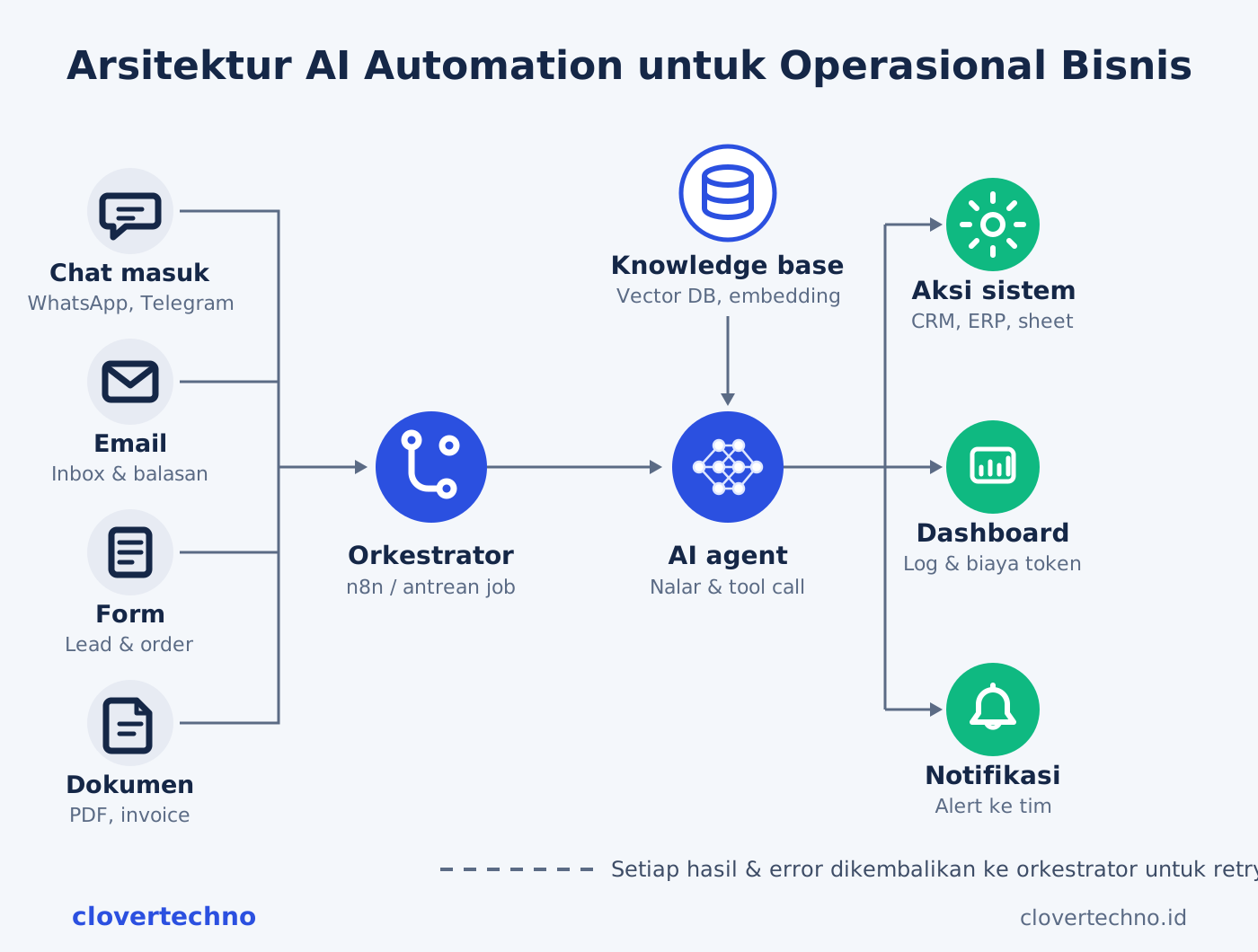
Respons JSON yang kembali bisa dikonsumsi aplikasi apa pun — skrip Python, aplikasi internal, atau workflow n8n. Artinya semua tutorial automation yang memakai layanan AI berbayar bisa diarahkan ke mesin Anda sendiri hanya dengan mengganti alamat API.
Kapan AI lokal bukan jawabannya
Supaya keputusan Anda bersih, ini batas-batasnya: kalau tugasnya butuh penalaran kelas tertinggi (analisis dokumen hukum yang rumit, kode yang kompleks), model API komersial masih unggul jelas. Kalau tim Anda butuh akses dari mana saja tanpa VPN, model lokal di satu PC kantor justru merepotkan. Dan kalau volume pemakaian Anda kecil — beberapa puluh panggilan sehari — biaya API sering lebih murah daripada listrik dan umur hardware yang Anda korbankan. AI lokal menang saat volume tinggi, data sensitif, atau keduanya.
Langkah berikutnya yang paling alami: sambungkan Ollama ke alat otomasi supaya ia bekerja tanpa Anda mengetik prompt satu-satu. Mulai dari memahami struktur biaya implementasi AI, atau langsung diskusikan arsitektur AI lokal untuk bisnis Anda dengan tim kami.