Cara Mendaftar WhatsApp Business Cloud API Langkah demi Langkah
 Clovertechno
19 September 2026
4 menit baca
Clovertechno
19 September 2026
4 menit baca
Untuk bisnis di Indonesia, WhatsApp bukan salah satu kanal — ia the kanal. Dan untuk menyambungkannya ke sistem (chatbot, notifikasi pesanan, integrasi CRM), jalur resminya adalah WhatsApp Business Cloud API dari Meta. Banyak vendor menjual jalan pintas pendaftarannya dengan biaya bulanan; yang jarang disampaikan: Anda bisa mendaftarkannya sendiri, langsung ke Meta, tanpa perantara. Harganya bukan uang, melainkan kesabaran menghadapi birokrasi Meta — dan tutorial ini memandu Anda melewatinya tahap demi tahap.
Bedanya WhatsApp biasa, Business, dan Cloud API
| Produk | Untuk siapa | Otomasi |
|---|---|---|
| WhatsApp / WA Business (aplikasi) | Pribadi dan usaha kecil | Balasan otomatis dasar; tidak bisa disambung ke sistem |
| WhatsApp Business Cloud API | Bisnis yang butuh integrasi | Penuh: kirim-terima pesan lewat API, webhook, template |
Dua hal penting sebelum mulai. Pertama, nomor yang didaftarkan ke Cloud API tidak bisa lagi dipakai di aplikasi WhatsApp biasa — siapkan nomor khusus, jangan korbankan nomor yang sedang dipakai berjualan. Kedua, soal biaya: Meta menagih per percakapan dengan tarif yang berbeda per kategori dan berubah dari waktu ke waktu — jangan percaya angka dari blog mana pun (termasuk ini kalau kami menulisnya); selalu cek halaman pricing resmi Meta untuk tarif Indonesia terkini.
Langkah 1: Siapkan akun Meta Business dan nomor
- Buat Meta Business Portfolio di business.facebook.com dengan email perusahaan. Isi profil bisnisnya serius — nama sesuai legalitas, alamat, website. Kelengkapan ini dinilai saat verifikasi nanti.
- Siapkan satu nomor telepon khusus yang bisa menerima SMS atau telepon verifikasi, dan belum pernah terdaftar di WhatsApp mana pun (atau sudah dilepas dari akun lamanya).
Langkah 2: Buat app dan aktifkan produk WhatsApp
- Buka developers.facebook.com, buat App baru tipe Business, tautkan ke Business Portfolio tadi.
- Di dashboard app, tambahkan produk WhatsApp. Meta langsung memberi lingkungan uji: satu nomor pengirim percobaan dan token sementara — Anda bisa mencoba API bahkan sebelum nomor sendiri terdaftar.
- Di menu WhatsApp → API Setup, daftarkan nomor Anda: masukkan nomor, terima kode verifikasi, selesai. Nomor Anda kini punya Phone Number ID — pengenal yang dipakai di setiap panggilan API.
Langkah 3: Kirim pesan uji dari API
Masih dari halaman API Setup, tambahkan nomor pribadi Anda sebagai penerima uji, lalu kirim pesan pertama (ganti token dan ID sesuai milik Anda):
curl -X POST \
  "https://graph.facebook.com/v21.0/PHONE_NUMBER_ID/messages" \
  -H "Authorization: Bearer TOKEN_ANDA" \
  -H "Content-Type: application/json" \
  -d '{
    "messaging_product": "whatsapp",
    "to": "628xxxxxxxxxx",
    "type": "template",
    "template": { "name": "hello_world", "language": { "code": "en_US" } }
  }'
Ponsel Anda berbunyi — sistem Anda baru saja mengirim WhatsApp resmi pertamanya. Untuk pemakaian jangka panjang, jangan pakai token sementara dari dashboard (umurnya pendek): buat System User di Business Settings dan terbitkan token permanen dengan izin whatsapp_business_messaging. Token itu kunci brankas — simpan di password manager atau credential store, jangan di kode.
Langkah 4: Verifikasi bisnis dan pahami tier pengiriman
Tanpa verifikasi bisnis, akun Anda dibatasi ketat (penerima terbatas yang harus didaftarkan manual). Ajukan di Business Settings → Security Center: siapkan dokumen legalitas (NIB atau akta), dan pastikan nama serta detail bisnis di semua tempat konsisten dengan dokumennya — ketidakcocokan kecil adalah alasan penolakan paling umum. Prosesnya bisa beberapa hari; kalau ditolak, baca alasannya, rapikan, ajukan ulang.
Setelah terverifikasi, berlaku sistem messaging tier: mulai dari batas seribu percakapan per hari, naik otomatis seiring volume dan kualitas (nomor yang banyak diblokir penerima justru turun). Praktisnya: jangan rencanakan kampanye besar di minggu pertama; bangun volume bertahap dengan pesan yang memang diinginkan penerimanya.
Aturan template dan jendela 24 jam
Dua aturan main yang membentuk seluruh desain sistem WhatsApp Anda. Jendela 24 jam: saat pelanggan mengirim pesan, Anda bebas membalas apa pun selama 24 jam sejak pesan terakhirnya; lewat itu, Anda hanya boleh mengirim template — format pesan yang diajukan dulu dan disetujui Meta. Template pemasaran yang menyalahi aturan ditolak, dan nomor yang memaksa kirim spam kena penalti sampai blokir. Desain yang sehat karenanya selalu: percakapan aktif dilayani bebas di dalam jendela, kabar proaktif (pengingat, status pesanan) lewat template yang disetujui, dan tidak ada broadcast ke orang yang tidak pernah setuju dihubungi.
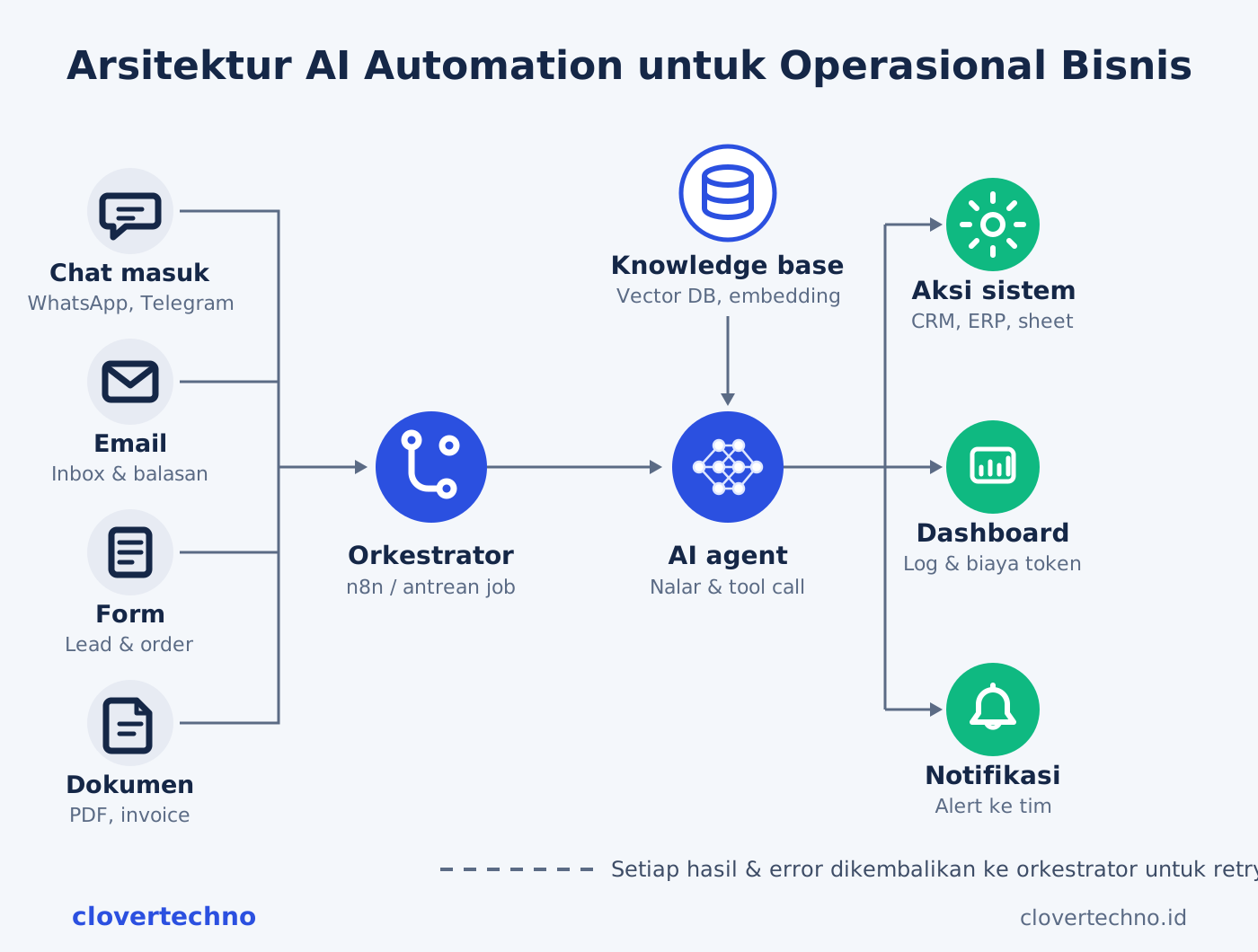
Dengan API yang hidup, langkah berikutnya adalah menyambungkannya ke logika bisnis — persisnya isi tutorial lanjutan kami: kapan chatbot WhatsApp menguntungkan untuk keputusannya, dan layanan AI automation kami kalau Anda ingin integrasi ini dibangun dan dirawat profesional. Ada pertanyaan spesifik kasus Anda? Hubungi kami.