Tak Perlu Teknisi, Begini Cara Pasang CCTV WiFi Sendiri di Rumah
 Clovertechno
25 November 2026
7 menit baca
Memasang CCTV kini tidak lagi identik dengan tarikan kabel panjang dan jasa teknisi. Kamera berbasis WiFi dapat dipasang sendiri dan dipantau langsung dari ponsel hanya dalam hitungan menit. Kemudahan ini membuat CCTV WiFi menjadi pilihan banyak keluarga, terutama menjelang libur akhir tahun ketika rumah kerap ditinggal dalam waktu lama.
Meski prosesnya sederhana, banyak pengguna pemula tersandung di langkah yang sama: kamera tidak mau terhubung ke WiFi. Penyebabnya hampir selalu berulang, mulai dari jaringan WiFi 5 GHz, password yang salah ketik, hingga kamera yang belum masuk mode pairing.
Panduan ini membahas cara pasang CCTV WiFi dari awal hingga siap dipakai, untuk dua aplikasi yang paling umum dipakai kamera WiFi di Indonesia: Tuya Smart/Smart Life dan V380 Pro.
Persiapan Sebelum Memasang
| Yang Dibutuhkan | Keterangan |
|---|---|
| Kamera CCTV WiFi | Beserta adaptor daya dan aksesori pemasangan dari paket penjualan |
| Kartu microSD | Untuk menyimpan rekaman; pilih yang dirancang untuk perekaman terus-menerus |
| Ponsel Android atau iPhone | Untuk menginstal aplikasi dan melakukan pengaturan |
| Jaringan WiFi 2,4 GHz | Lengkap dengan nama jaringan dan password-nya |
| Stopkontak di dekat titik pemasangan | Atau fitting lampu untuk CCTV bohlam |
| Bor, fisher, dan obeng | Untuk kamera yang dipasang di dinding atau plafon |
Penting: Pastikan WiFi 2,4 GHz
Sebagian besar CCTV WiFi untuk rumah hanya mendukung jaringan 2,4 GHz dan tidak bisa tersambung ke jaringan 5 GHz. Ini penyebab gagal koneksi yang paling sering terjadi.
Banyak router modern menyiarkan dua jaringan sekaligus, misalnya "RumahKu" dan "RumahKu-5G". Pilih jaringan yang tidak berlabel 5G. Jika router menggabungkan keduanya dalam satu nama, masuk ke pengaturan router dan pisahkan nama jaringan 2,4 GHz dan 5 GHz, atau matikan sementara jaringan 5 GHz selama proses pemasangan.
Selain itu, hindari nama WiFi yang memakai simbol khusus atau jaringan yang disembunyikan, karena sebagian kamera kesulitan membacanya.
Langkah Awal untuk Semua Kamera
1. Pasang kartu microSD
Masukkan kartu microSD ke slot kamera dalam keadaan mati. Pada sebagian model, slot berada di balik penutup karet atau di bawah lensa yang bisa diputar ke atas.
2. Nyalakan kamera di dekat router
Lakukan pengaturan awal di dekat router, bukan di lokasi pemasangan akhir. Sinyal yang kuat membuat proses pairing jauh lebih lancar. Setelah berhasil terhubung, kamera baru dipindahkan ke titik pemasangan.
3. Pastikan kamera dalam mode pairing
Kamera baru umumnya langsung masuk mode pairing, ditandai bunyi suara atau lampu indikator yang berkedip. Jika tidak, tekan dan tahan tombol reset beberapa detik sesuai petunjuk di buku manual hingga kamera berbunyi atau lampunya berubah.
4. Instal aplikasi dan buat akun
Unduh aplikasi yang sesuai dengan kamera Anda. Informasinya biasanya tertera di kotak atau buku manual. Daftarkan akun dengan email, dan gunakan password yang kuat.
Cara Menghubungkan Kamera ke Aplikasi Tuya Smart atau Smart Life
Kamera berbasis Tuya umumnya memakai metode QR code: aplikasi menampilkan kode QR di layar ponsel, lalu kamera memindainya.
- Buka aplikasi Tuya Smart atau Smart Life, lalu ketuk tombol + atau Tambah Perangkat.
- Pilih kategori kamera keamanan, lalu Smart Camera.
- Pilih metode QR Code, lalu konfirmasi bahwa kamera sudah berbunyi atau lampunya berkedip.
- Pilih jaringan WiFi 2,4 GHz dan masukkan password-nya dengan teliti.
- Aplikasi akan menampilkan kode QR. Arahkan layar ponsel ke lensa kamera dengan jarak sekitar 15–20 cm. Gerakkan ponsel perlahan jika kamera belum merespons.
- Setelah kamera berbunyi, ketuk tombol konfirmasi di aplikasi, misalnya "Saya mendengar bunyi".
- Tunggu proses penyambungan selesai, lalu beri nama kamera, misalnya "Pagar Depan" atau "Carport".
Jika metode QR code gagal, aplikasi Tuya biasanya menyediakan metode alternatif seperti mode AP atau mode EZ yang bisa dipilih di menu penambahan perangkat.
Cara Menghubungkan Kamera ke Aplikasi V380 Pro
Kamera V380 Pro, termasuk banyak model CCTV bohlam dan kamera indoor, umumnya memakai metode AP hotspot. Kamera memancarkan jaringan WiFi sendiri dengan nama berawalan "MV" diikuti nomor ID perangkat.
- Sambungkan ponsel ke WiFi rumah 2,4 GHz terlebih dahulu.
- Buka aplikasi V380 Pro, ketuk tombol +, lalu pilih jenis perangkat kamera WiFi.
- Jika diminta memindai QR code pada perangkat dan Anda memilih cara hotspot, pilih opsi seperti "Tidak menemukan QR code", lalu pilih AP hotspot connection.
- Masukkan password WiFi rumah 2,4 GHz.
- Ketuk Connect AP hotspot. Aplikasi akan mengarahkan ke pengaturan WiFi ponsel.
- Sambungkan ponsel ke jaringan berawalan MV, misalnya MV12345678.
- Kembali ke aplikasi V380 Pro. Kamera akan menerima data WiFi rumah dan tersambung otomatis.
- Setelah kamera muncul di daftar perangkat, buat password kamera dan beri nama sesuai lokasinya.
Nama menu bisa sedikit berbeda tergantung versi aplikasi, tetapi alurnya tetap sama: masukkan password WiFi rumah, sambungkan ke hotspot MV milik kamera, lalu kembali ke aplikasi.
Pemasangan Fisik Berdasarkan Jenis Kamera
CCTV bohlam
Pasang kamera ke fitting lampu E27 seperti memasang bohlam biasa. Pastikan saklar lampu selalu dalam posisi menyala, karena kamera ikut mati jika saklar dimatikan. Beri tahu anggota keluarga agar tidak mematikan saklar tersebut. Pilih fitting di area yang terlindung dari hujan, seperti teras beratap, garasi, atau ruang tamu.
Kamera indoor
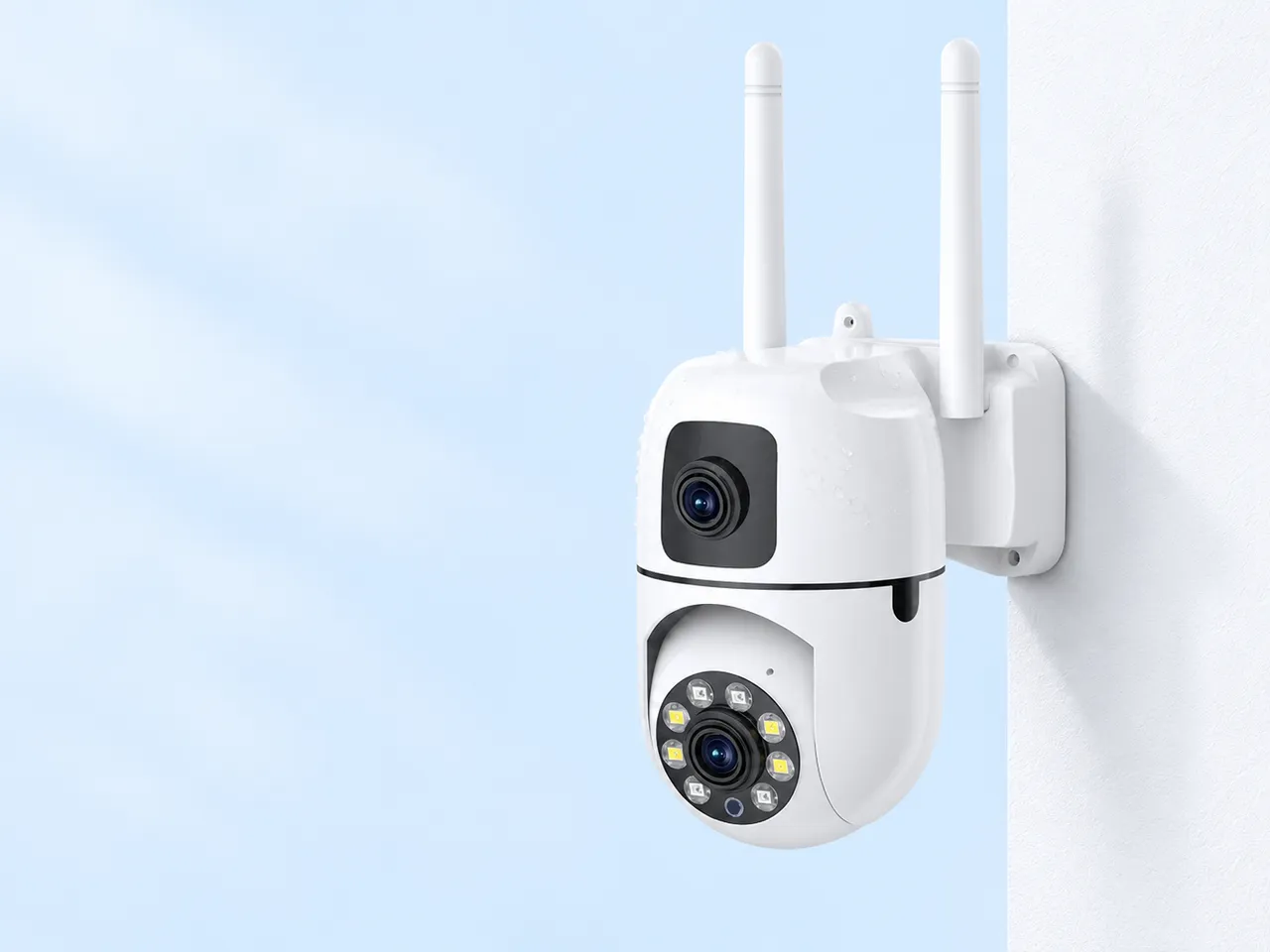
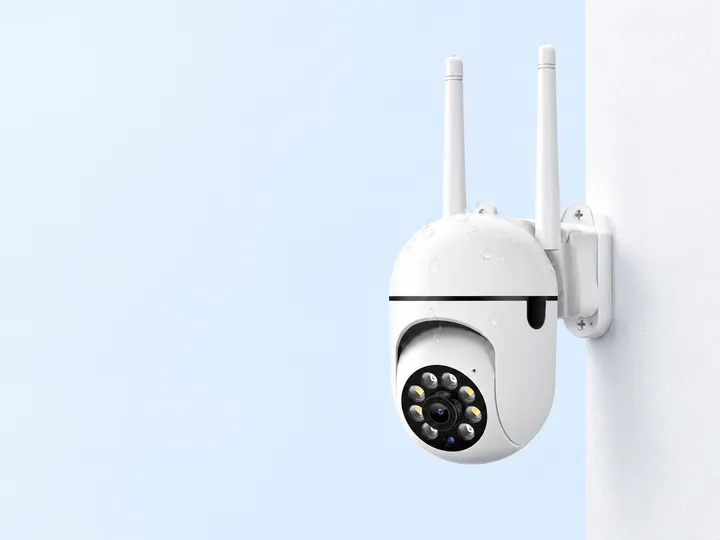
Letakkan di atas meja atau lemari, atau pasang di dinding dan plafon menggunakan braket bawaan. Untuk kamera PTZ yang bisa berputar, letakkan di sudut ruangan agar jangkauan putarnya mencakup seluruh area.
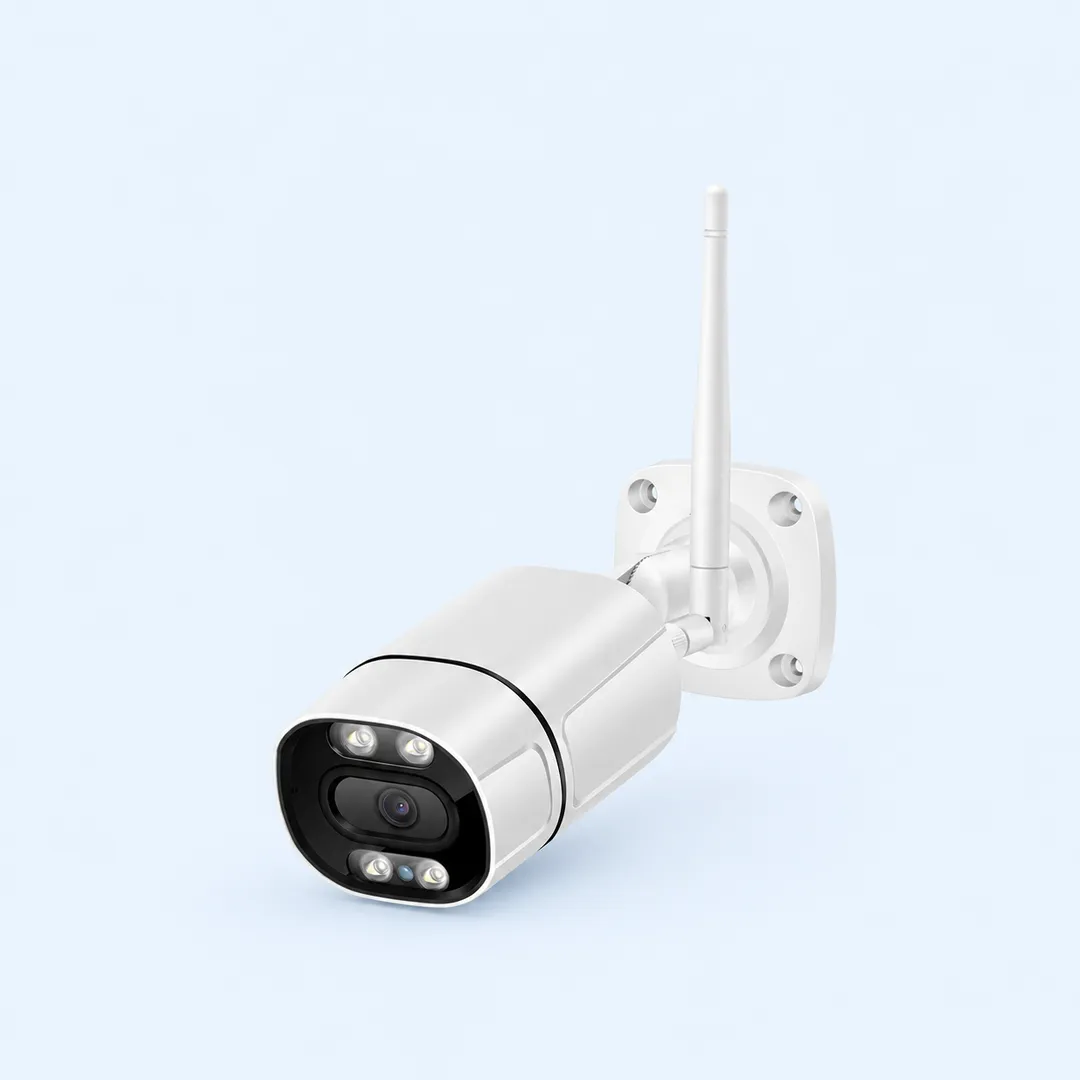
Kamera outdoor bullet
- Tandai posisi lubang menggunakan braket atau pola dari paket penjualan.
- Bor dinding, pasang fisher, lalu kencangkan braket dengan sekrup.
- Pasang kamera ke braket dan arahkan ke area yang ingin dipantau.
- Lindungi sambungan kabel daya dari air hujan, misalnya dengan memasukkannya ke kotak sambungan atau membalutnya dengan isolasi tahan air.
- Kencangkan seluruh sekrup penyetel sudut setelah posisi dirasa pas.
Tips Memilih Titik dan Sudut Kamera
- Pasang cukup tinggi. Kamera outdoor sebaiknya dipasang di posisi yang tidak mudah dijangkau tangan agar tidak mudah dirusak atau diputar.
- Hindari menghadap cahaya langsung. Kamera yang menghadap matahari atau lampu terang menghasilkan gambar gelap pada objek.
- Arahkan ke jalur masuk. Fokuskan ke pagar, pintu, dan area kendaraan, bukan ke langit atau dinding kosong.
- Cek sinyal di lokasi. Buka siaran langsung di aplikasi saat kamera sudah di titik akhir. Jika gambar sering macet, dekatkan router atau tambahkan penguat sinyal WiFi.
- Hormati privasi tetangga. Jangan arahkan kamera ke jendela atau halaman rumah orang lain.
Pengaturan Wajib Setelah Kamera Terpasang
| Pengaturan | Cara | Manfaat |
|---|---|---|
| Password akun dan kamera | Gunakan password kuat yang tidak dipakai di akun lain | Mencegah orang lain mengakses rekaman |
| Format microSD | Format kartu melalui menu penyimpanan di aplikasi | Memastikan kartu terbaca dan siap merekam |
| Mode rekam | Pilih rekam terus-menerus atau rekam saat ada gerakan | Menyesuaikan kebutuhan dengan kapasitas penyimpanan |
| Deteksi gerakan dan notifikasi | Aktifkan dan atur sensitivitasnya | Mendapat peringatan saat ada aktivitas |
| Zona deteksi | Batasi area yang dipantau jika fitur tersedia | Mengurangi notifikasi palsu dari jalan atau pohon |
| Berbagi akses | Undang anggota keluarga lewat fitur berbagi | Keluarga bisa memantau tanpa mengetahui password utama |
| Pembaruan firmware | Cek menu pembaruan di pengaturan perangkat | Menutup celah keamanan dan memperbaiki bug |
Solusi Jika Kamera Gagal Terhubung
| Gejala | Kemungkinan Penyebab | Solusi |
|---|---|---|
| Proses pairing selalu gagal | Ponsel atau kamera memakai WiFi 5 GHz | Sambungkan ke jaringan 2,4 GHz, atau pisahkan nama jaringan di router |
| Kamera berbunyi "password salah" atau gagal autentikasi | Password WiFi salah ketik | Ketik ulang dengan teliti, perhatikan huruf besar dan kecil |
| Kamera tidak bereaksi saat memindai QR | Jarak terlalu dekat atau jauh, layar terlalu redup | Atur jarak 15–20 cm, naikkan kecerahan layar, gerakkan perlahan |
| Hotspot MV tidak muncul | Kamera belum dalam mode pairing | Reset kamera dan tunggu hingga siap, lalu ulangi |
| Kamera terdaftar di akun lain | Kamera pernah dipakai atau diuji sebelumnya | Hapus dari akun lama atau reset kamera sesuai petunjuk aplikasi |
| Kamera sering offline | Sinyal WiFi lemah di lokasi pemasangan | Dekatkan router, pakai penguat sinyal, atau pindahkan titik kamera |
| Rekaman tidak tersimpan | microSD belum diformat atau tidak terbaca | Format melalui aplikasi; ganti kartu jika tetap tidak terbaca |
CCTV Siap Menjaga Rumah
Dengan persiapan yang tepat, memasang CCTV WiFi bisa diselesaikan sendiri tanpa teknisi. Kuncinya ada pada tiga hal: memakai jaringan WiFi 2,4 GHz, melakukan pairing di dekat router, dan menyelesaikan pengaturan keamanan setelah kamera terpasang. Setelah itu, rumah bisa dipantau dari mana saja melalui ponsel.
Clovertechno Store menyediakan CCTV WiFi yang mudah dipasang sendiri, mulai dari kamera outdoor bullet berbasis aplikasi Tuya untuk area pagar dan carport, CCTV bohlam V380 yang tinggal dipasang di fitting lampu, kamera indoor dan PTZ untuk memantau ruangan, hingga kartu microSD untuk menyimpan rekaman. Lihat koleksinya di store.clovertechno.id atau kunjungi toko resmi kami di Tokopedia dan Shopee.