Panduan Lengkap Claude Code: Dari Instalasi hingga Menyuruh AI Mengerjakan Proyek
 Reza
28 Oktober 2026
8 menit baca
Reza
28 Oktober 2026
8 menit baca
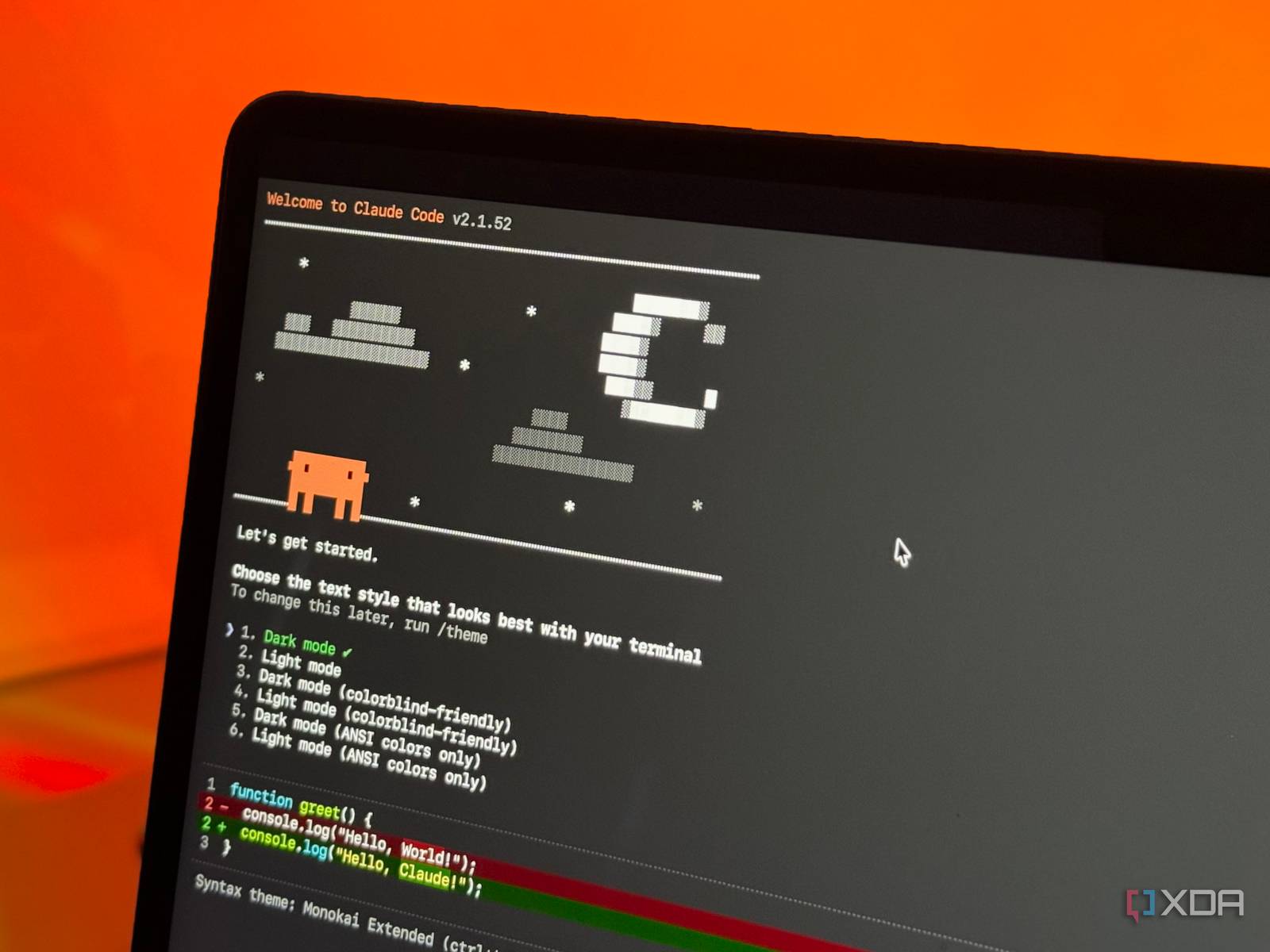
Claude Code menjadi salah satu AI coding agent yang paling banyak dipakai developer saat ini. Berbeda dari chatbot biasa yang hanya menjawab pertanyaan, alat buatan Anthropic ini bekerja langsung di dalam proyek. Claude Code bisa membaca seluruh isi folder, memahami struktur kode, mengedit banyak file sekaligus, menjalankan perintah terminal, menjalankan tes, hingga membuat commit Git berdasarkan instruksi dalam bahasa sehari-hari.
Proses instalasinya kini jauh lebih sederhana dibanding awal peluncurannya. Anthropic merekomendasikan native installer yang tidak lagi memerlukan Node.js dan memperbarui dirinya secara otomatis di latar belakang. Untuk memakainya, pengguna membutuhkan langganan Claude berbayar (Pro, Max, Team, atau Enterprise) atau akun Claude Console dengan saldo API. Panduan ini membahas langkah demi langkah dari instalasi, login, menyiapkan proyek, hingga alur kerja yang efektif untuk pekerjaan sehari-hari.
| Sistem Operasi | Perintah Instalasi | Catatan |
|---|---|---|
| macOS, Linux, WSL | curl -fsSL https://claude.ai/install.sh | bash | Direkomendasikan, update otomatis |
| Windows (PowerShell) | irm https://claude.ai/install.ps1 | iex | Disarankan pasang Git for Windows |
| Windows (WinGet) | winget install Anthropic.ClaudeCode | Tidak update otomatis |
| macOS (Homebrew) | brew install --cask claude-code | Update lewat Homebrew |
| Semua OS via npm | npm install -g @anthropic-ai/claude-code | Butuh Node.js 18 ke atas |
Apa Itu Claude Code
Claude Code adalah agentic coding tool, yaitu asisten pemrograman yang tidak hanya memberi saran tetapi juga mengambil tindakan. Ketika diberi tugas, Claude Code akan menjelajahi file yang relevan, menyusun rencana, melakukan perubahan, lalu memeriksa hasilnya, misalnya dengan menjalankan tes. Semua langkah ditampilkan di layar sehingga pengguna bisa mengikuti dan menghentikannya kapan saja.
Claude Code tersedia dalam beberapa bentuk: aplikasi baris perintah (CLI) di terminal, ekstensi untuk VS Code dan editor turunannya, ekstensi JetBrains, serta di aplikasi desktop dan web Claude. Panduan ini berfokus pada versi terminal karena menjadi fondasi dari semua versi lainnya.
Kebutuhan Sistem dan Akun
Sebelum memasang, pastikan beberapa hal berikut terpenuhi:
- Sistem operasi: macOS versi modern, Linux (Ubuntu, Debian, Fedora, dan sejenisnya), atau Windows 10/11.
- Koneksi internet, karena model Claude berjalan di server Anthropic.
- Akun Claude berbayar atau akun Console dengan saldo API. Paket gratis Claude tidak mencakup Claude Code.
- Git, sangat disarankan agar setiap perubahan bisa dilacak dan dibatalkan.
- Khusus Windows, pasang Git for Windows agar Claude Code dapat memakai Git Bash. Tanpa Git for Windows, Claude Code akan memakai PowerShell sebagai shell.
Langkah 1: Install Claude Code
Buka terminal, lalu jalankan perintah sesuai sistem operasi dari tabel di atas. Pengguna macOS dan Linux cukup menyalin perintah curl. Pengguna Windows bisa membuka PowerShell, lalu menjalankan perintah irm. Tidak perlu membuka PowerShell sebagai Administrator.
Proses unduhan berjalan tanpa indikator progres, jadi tunggu sampai terminal kembali siap menerima perintah. Setelah itu, buka jendela terminal baru dan cek versinya:
claude --versionJika muncul nomor versi, instalasi berhasil. Jika terminal menampilkan pesan command not found atau not recognized, artinya folder instalasi belum masuk ke PATH. Tutup semua jendela terminal lalu buka kembali. Jika masih gagal, ikuti panduan memperbaiki PATH di dokumentasi resmi Claude Code.
Pengguna yang sebelumnya memasang lewat npm bisa berpindah ke native installer dengan menjalankan claude install, atau menghapus versi npm terlebih dahulu dengan npm uninstall -g @anthropic-ai/claude-code.
Langkah 2: Login ke Akun
Masuk ke folder proyek, lalu jalankan perintah claude:
cd folder-proyek-anda
claude
Pada pemakaian pertama, Claude Code akan meminta pengguna memilih metode login. Pilih login dengan akun langganan Claude jika memakai paket Pro atau Max, atau akun Console jika memakai saldo API. Browser akan terbuka untuk proses autentikasi. Setelah berhasil, kembali ke terminal dan Claude Code siap dipakai. Proses login ini hanya perlu dilakukan sekali.
Langkah 3: Kenali Proyek dengan /init dan CLAUDE.md
Di dalam sesi Claude Code, ketik /init. Perintah ini membuat Claude memindai proyek, lalu menulis file CLAUDE.md di folder utama. File ini berisi ringkasan struktur proyek, perintah build dan tes, serta konvensi kode yang ditemukan.
CLAUDE.md dibaca otomatis di awal setiap sesi. Dengan begitu, pengguna tidak perlu menjelaskan ulang soal proyek setiap kali memulai percakapan baru. File ini juga bisa disunting manual untuk menambahkan aturan sendiri, misalnya:
# Aturan Proyek
- Gunakan TypeScript, hindari JavaScript biasa.
- Jalankan "npm test" setelah mengubah logika.
- Pesan commit memakai bahasa Indonesia.
- Jangan ubah file di folder /legacy.
Simpan CLAUDE.md di repositori agar seluruh anggota tim mendapatkan aturan yang sama. Selain di folder proyek, CLAUDE.md juga bisa ditempatkan di folder pengguna untuk aturan pribadi yang berlaku di semua proyek.
Langkah 4: Beri Perintah dengan Bahasa Biasa
Claude Code menerima instruksi dalam bahasa sehari-hari, termasuk bahasa Indonesia. Beberapa contoh perintah yang efektif:
- "Jelaskan alur autentikasi di proyek ini dan file mana saja yang terlibat."
- "Tambahkan validasi format email di form pendaftaran, lalu jalankan tesnya."
- "Cari penyebab error 500 di endpoint /api/order dan perbaiki."
- "Buat halaman profil pengguna mengikuti gaya halaman dashboard yang sudah ada."
- "Review perubahan yang belum di-commit dan cari potensi bug."
- "Buat commit dengan pesan yang rapi untuk perubahan ini."
Kunci hasil yang baik adalah instruksi yang spesifik. Sebutkan file atau fitur yang dimaksud, jelaskan perilaku yang diharapkan, dan beri tahu cara mengujinya. Pengguna juga bisa merujuk file secara langsung dengan mengetik @ diikuti nama file, sehingga Claude langsung membaca file tersebut.
Mode Izin: Kendalikan Apa yang Boleh Dilakukan AI
Secara default, Claude Code akan meminta persetujuan sebelum mengedit file atau menjalankan perintah terminal. Setiap permintaan menampilkan detail aksi, sehingga pengguna bisa menyetujui, menolak, atau mengizinkan aksi serupa untuk sisa sesi.
Tekan Shift+Tab untuk berpindah antar mode:
- Default: meminta izin untuk setiap aksi yang mengubah sesuatu.
- Auto-accept edits: edit file diterima otomatis, sementara perintah terminal tetap meminta izin.
- Plan Mode: Claude hanya membaca dan menganalisis, lalu menyusun rencana kerja tanpa mengubah file apa pun.
Plan Mode sangat disarankan untuk tugas besar. Biarkan Claude menyusun rencana terlebih dahulu, tinjau dan koreksi rencananya, baru kemudian beralih ke mode eksekusi. Aturan izin yang lebih permanen bisa diatur lewat perintah /permissions, misalnya mengizinkan perintah tes berjalan tanpa bertanya.
Jika Claude mulai mengerjakan sesuatu yang tidak diinginkan, tekan Esc untuk menghentikannya, lalu beri arahan baru.
Perintah Slash yang Paling Sering Dipakai
Claude Code menyediakan perintah khusus yang diawali garis miring. Berikut yang paling berguna untuk pemakaian sehari-hari:
/init: membuat file CLAUDE.md untuk proyek./clear: mengosongkan percakapan untuk memulai tugas baru./compact: meringkas percakapan panjang agar hemat konteks tanpa kehilangan inti pembahasan./model: mengganti model Claude yang dipakai./resume: membuka kembali sesi sebelumnya./permissions: mengatur izin tools secara permanen./config: membuka pengaturan Claude Code./help: menampilkan daftar semua perintah yang tersedia.
Dari terminal, pengguna juga bisa menjalankan claude --continue untuk melanjutkan sesi terakhir, atau claude -p "instruksi" untuk menjalankan satu perintah tanpa membuka sesi interaktif. Mode terakhir ini berguna untuk skrip otomatisasi.
Memakai Claude Code di VS Code
Bagi yang lebih nyaman bekerja di editor, Claude Code tersedia sebagai ekstensi VS Code. Cari "Claude Code" di Marketplace, pasang, lalu buka panel Claude dari sidebar. Ekstensi ini menampilkan perubahan dalam bentuk diff yang mudah ditinjau, dan otomatis membagikan file yang sedang dibuka sebagai konteks. Pengaturan dan riwayat sesi sama dengan versi terminal.
Fitur Lanjutan: MCP, Subagent, dan Hooks
Setelah terbiasa dengan dasar-dasarnya, beberapa fitur lanjutan bisa memperluas kemampuan Claude Code:
- MCP (Model Context Protocol) menghubungkan Claude Code dengan layanan luar seperti database, GitHub, Figma, atau dokumentasi internal. Server MCP ditambahkan dengan perintah
claude mcp add. - Subagent adalah agent pembantu dengan instruksi dan tools khusus, misalnya agent peninjau kode atau agent penulis tes. Subagent bekerja dengan konteks terpisah sehingga percakapan utama tetap ringkas.
- Hooks menjalankan perintah otomatis pada momen tertentu, misalnya menjalankan formatter setiap kali Claude selesai mengedit file.
- Skills dan perintah kustom memungkinkan alur kerja yang sering diulang disimpan sebagai perintah sendiri, sehingga tidak perlu menulis instruksi panjang berulang kali.
Contoh Alur Kerja Harian
Berikut contoh alur kerja yang efektif ketika menambahkan fitur baru:
- Buat branch baru di Git, misalnya
git checkout -b fitur-diskon. - Jalankan
claude, lalu aktifkan Plan Mode dengan Shift+Tab. - Jelaskan fitur yang diinginkan secara rinci, termasuk aturan bisnis dan cara mengujinya.
- Tinjau rencana yang disusun Claude, minta perubahan bila ada yang kurang tepat.
- Keluar dari Plan Mode dan minta Claude mengeksekusi rencana.
- Minta Claude menjalankan tes dan memperbaiki yang gagal.
- Tinjau perubahan dengan
git diff, lalu minta Claude membuat commit. - Jalankan
/clearsebelum berpindah ke tugas berikutnya.
Tips Agar Hasil Maksimal dan Hemat Kuota
- Selalu bekerja di repositori Git agar setiap perubahan bisa dibatalkan.
- Pecah tugas besar menjadi beberapa langkah kecil yang bisa diverifikasi.
- Gunakan /clear saat berganti topik agar konteks tidak bercampur dan pemakaian kuota tetap efisien.
- Sediakan cara verifikasi, seperti tes otomatis, agar Claude bisa memeriksa hasil kerjanya sendiri.
- Perbarui CLAUDE.md setiap kali Claude mengulang kesalahan yang sama.
- Tinjau setiap perubahan sebelum di-push ke produksi, terutama yang menyangkut keamanan dan data.
Masalah Umum dan Solusinya
Perintah claude tidak dikenali. Buka terminal baru setelah instalasi. Jika tetap gagal, periksa apakah folder instalasi sudah masuk PATH.
Login gagal atau browser tidak terbuka. Salin URL yang ditampilkan terminal, lalu buka secara manual di browser.
Claude tidak menemukan file. Pastikan Claude Code dijalankan dari folder utama proyek, bukan dari subfolder.
Kuota cepat habis. Gunakan /clear lebih sering, hindari meminta Claude membaca file berukuran sangat besar yang tidak relevan, dan pecah tugas menjadi bagian lebih kecil.
Pertanyaan yang Sering Diajukan
Apakah Claude Code gratis? Tidak. Claude Code memerlukan langganan Claude berbayar atau saldo API di Claude Console.
Apakah Claude Code bisa dipakai untuk bahasa pemrograman apa saja? Ya. Claude Code bekerja dengan hampir semua bahasa, mulai dari JavaScript, Python, PHP, Go, hingga Dart dan Rust.
Apakah kode saya dikirim ke server? Bagian kode yang dibaca Claude dikirim ke server Anthropic untuk diproses oleh model. Periksa kebijakan data akun masing-masing, terutama untuk proyek perusahaan.
Apakah Claude Code bisa bekerja tanpa izin saya? Secara default tidak. Setiap aksi yang mengubah file atau menjalankan perintah memerlukan persetujuan, kecuali pengguna sengaja mengubah mode atau aturan izin.
Kesimpulan
Claude Code mengubah terminal menjadi rekan kerja yang bisa membaca, menulis, dan menguji kode. Alur memulainya sederhana: install dengan satu perintah, login, jalankan /init, lalu mulai beri instruksi dalam bahasa sehari-hari. Untuk tugas besar, manfaatkan Plan Mode agar rencana bisa ditinjau sebelum eksekusi.
Kendali tetap berada di tangan pengguna melalui mode izin, Git, dan review perubahan. Dengan aturan proyek yang jelas di CLAUDE.md dan kebiasaan memecah tugas, Claude Code bisa mempercepat pekerjaan pengembangan secara signifikan tanpa mengorbankan kualitas kode.