Tutorial Remotion: Cara Membuat Video dengan Bantuan Gemini
 Reza
11 November 2026
4 menit baca
| Tahap | Yang Dilakukan |
|---|---|
| Setup | Buat proyek Remotion |
| Komposisi | Tentukan durasi, fps, ukuran frame |
| Animasi | Gunakan `useCurrentFrame`, `interpolate` |
| Bantuan Gemini | Generate / perbaiki komponen React |
| Render | Preview di studio, export MP4 |
Apa Itu Remotion?
Remotion memperlakukan video sebagai UI yang berubah per frame. Setiap frame adalah “render” React pada waktu tertentu. Karena berbasis React, Anda bisa memakai komponen, props, data JSON, bahkan fetch konten untuk menghasilkan banyak variasi video dari satu template.
Kebutuhan umum: Node.js, pengetahuan dasar React, dan mesin yang cukup untuk preview serta render.
Langkah 1: Membuat Proyek Remotion
Di terminal, jalankan scaffold resmi Remotion (perintah dapat disesuaikan dengan dokumentasi terbaru):
- Gunakan perintah create project dari dokumentasi Remotion
- Pilih template kosong atau template dasar
- Masuk ke folder proyek, install dependency, lalu jalankan Remotion Studio
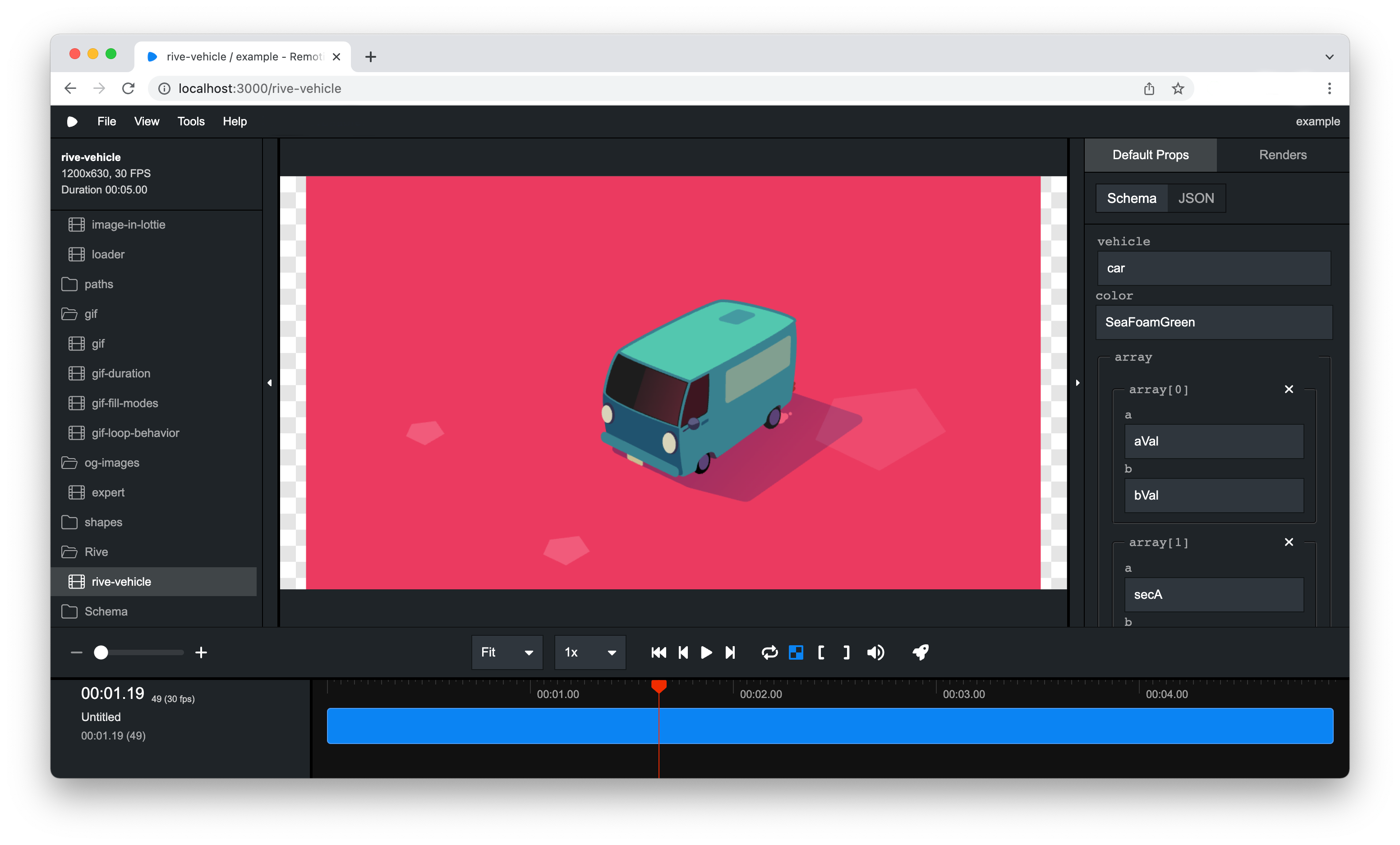
Remotion Studio menampilkan preview timeline berbasis frame. Di sinilah Anda melihat hasil animasi sebelum render final.
Langkah 2: Memahami Konsep Dasar
- Composition — definisi video: `id`, `component`, `durationInFrames`, `fps`, `width`, `height`
- useCurrentFrame() — nomor frame saat ini; fondasi semua animasi
- interpolate() — memetakan frame ke nilai (opacity, posisi, skala)
- Sequence — menempatkan klip/komponen pada rentang frame tertentu
- AbsoluteFill — container full-frame yang umum dipakai
Contoh pola pikir: pada frame 0–30 judul fade-in; pada frame 30–90 konten utama; pada frame terakhir logo tapis keluar.
Langkah 3: Memakai Gemini untuk Menulis Komponen
Gemini cocok sebagai asisten coding, bukan pengganti uji lokal. Alur praktis:
- Jelaskan stack — “Saya pakai Remotion + React. Buat komponen intro 3 detik, fps 30, teks fade-in dari bawah.”
- Minta kode terfokus — satu komponen per request agar mudah diuji.
- Tempel ke proyek — masukkan ke file di folder `src`, daftarkan di composition.
- Preview di Studio — jika error, salin pesan error kembali ke Gemini untuk perbaikan.
- Iterasi — sesuaikan timing, warna, dan tipografi sesuai brand.
Contoh arah prompt ke Gemini:
- “Buat komponen Remotion `TitleCard` dengan props `title` dan `subtitle`. Animasi opacity 0→1 dari frame 0–20 memakai `interpolate`. Pakai `AbsoluteFill` dan style sederhana.”
- “Tambahkan `Sequence` agar `TitleCard` tampil di frame 0–90 dan komponen `CTA` di frame 90–150.”
- “Refactor agar warna dan font bisa dikonfigurasi lewat props.”
Hindari meminta “seluruh channel YouTube otomatis” dalam satu prompt. Pecah per scene agar kode terkendali.
Langkah 4: Menyusun Video dari Beberapa Scene
Struktur yang rapi biasanya:
- `Intro.tsx` — logo / hook
- `Content.tsx` — poin utama, daftar, atau chart
- `Outro.tsx` — CTA / kontak
- `Root` / file composition — mengatur urutan dengan `Sequence` dan `Series`
Data (judul, bullet, harga, nama klien) bisa diambil dari props atau file JSON. Pola ini memudahkan membuat banyak video dari satu template—inti kekuatan Remotion.
Langkah 5: Preview dan Render
- Preview — jalankan Remotion Studio, scrub timeline, periksa tiap frame penting
- Render lokal — gunakan CLI Remotion untuk export MP4
- Render server / CI — untuk produksi massal, render bisa dijalankan di server (butuh resource CPU/RAM memadai)
Pastikan font, gambar, dan aset lain tersedia di path yang benar. Aset hilang sering jadi penyebab preview beda dengan render final.
Tips Kualitas Video
- Gunakan fps konsisten (24/30/60) sejak awal
- Animasi dengan `interpolate` + easing lebih halus daripada loncatan nilai mendadak
- Batasi efek berat di frame yang sama agar preview tetap responsif
- Simpan template: pisahkan “data” dari “tampilan”
- Version control (Git) penting karena vibe coding + AI sering mengubah banyak file
Batasan Gemini + Remotion
Gemini dapat keliru pada API Remotion yang berubah antarversi. Selalu cocokkan dengan dokumentasi resmi Remotion. AI juga tidak menggantikan keputusan desain: timing, hierarki visual, dan keterbacaan tetap tanggung jawab Anda.
Untuk video dengan rekaman kamera nyata, Remotion bisa digabung dengan footage (via tag video/img), tetapi alur editing sinematik kompleks tetap lebih nyaman di NLE tradisional. Remotion unggul di motion graphics, template, dan konten data-driven.
Kesimpulan
Membuat video dengan Remotion berarti membangun animasi sebagai komponen React, lalu merendernya per frame. Gemini mempercepat penulisan dan perbaikan kode jika promptnya jelas dan hasilnya selalu diuji di Remotion Studio. Alur yang aman: setup proyek → komponen per scene → bantu AI untuk boilerplate → preview → render MP4.
Jika perusahaan Anda membutuhkan template video otomatis, konten dinamis berbasis data, atau integrasi production video ke produk digital, tim Clovertechno siap membantu. Kunjungi clovertechno.id untuk konsultasi jasa pembuatan software dan solusi konten digital sesuai kebutuhan bisnis Anda.