Cara Membuat Workflow Pertama di n8n untuk Pemula
 Clovertechno
22 Agustus 2026
3 menit baca
Clovertechno
22 Agustus 2026
3 menit baca
Alat automation baru berhenti terasa asing tepat pada saat workflow pertama Anda berjalan sendiri dari awal sampai akhir. Sebelum titik itu, n8n cuma kanvas kosong yang membingungkan; sesudahnya, Anda mulai melihat pekerjaan kantor sebagai daftar hal yang bisa dialihkan ke mesin. Tutorial ini dirancang untuk mengantar Anda melewati titik itu dalam satu jam, memakai contoh yang berguna sungguhan: memantau sebuah alamat web dan mengirim peringatan kalau ia tumbang.
Anda butuh instance n8n yang sudah hidup. Kalau belum, ikuti dulu tutorial memasang n8n di VPS dengan Docker.
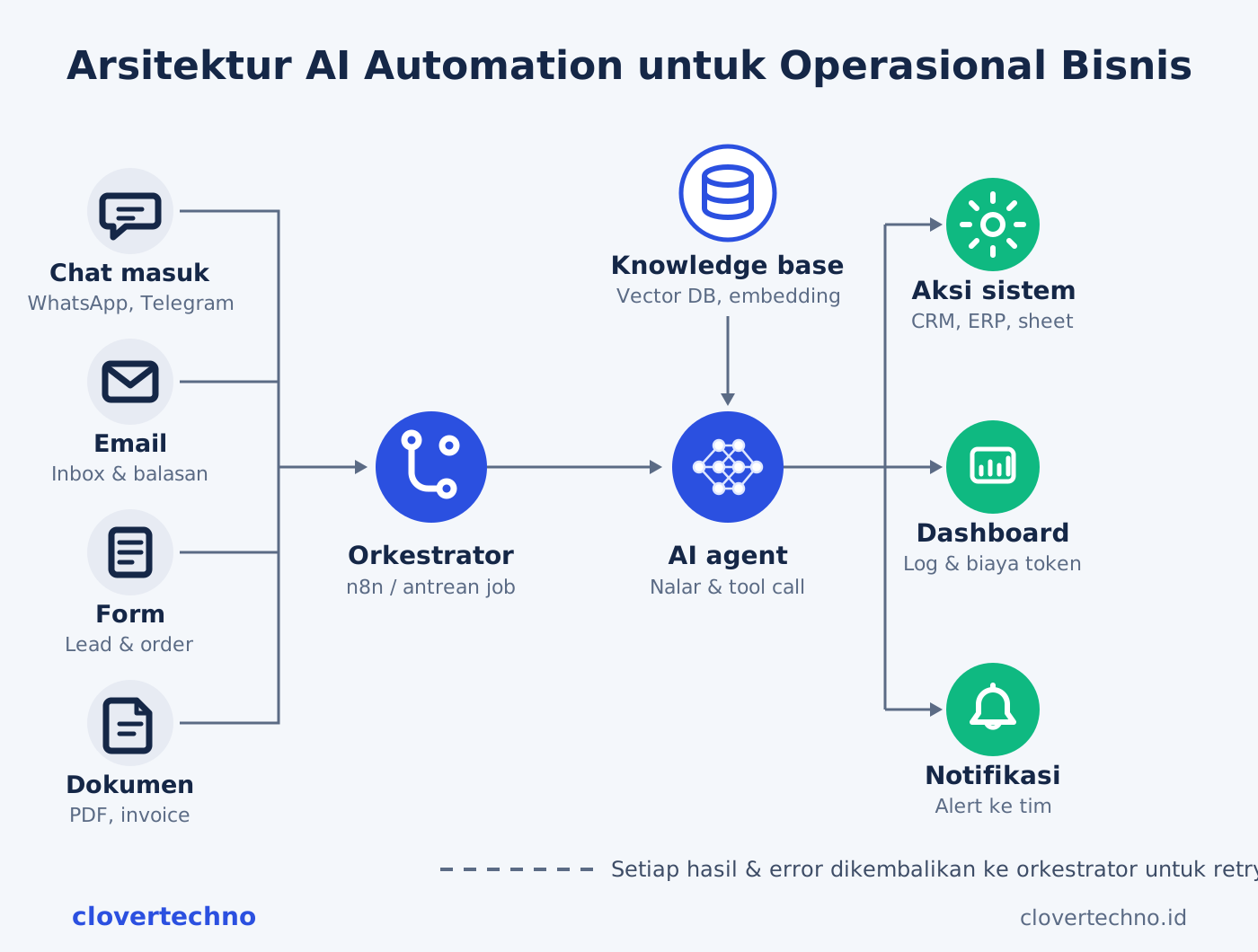
Konsep dasar: node, trigger, dan koneksi
Seluruh n8n berdiri di atas tiga konsep. Pahami tiga ini dan sisanya tinggal variasi:
- Node adalah satu kotak yang melakukan satu hal: mengambil data, mengubahnya, atau mengirimnya ke suatu tempat.
- Trigger adalah node pertama — penentu kapan workflow jalan. Bisa jadwal, bisa webhook, bisa email masuk.
- Koneksi adalah garis antar node. Data mengalir lewat garis itu dari kiri ke kanan sebagai daftar item.
Satu hal yang membedakan n8n dari alat sejenis: data antar node selalu berbentuk daftar item JSON, dan Anda bisa melihat isinya di setiap langkah. Kebiasaan membuka dan membaca data di tiap node adalah keterampilan n8n yang paling berharga.
Langkah 1: Buat workflow dan pilih trigger
Dari dashboard, klik Create Workflow. Beri nama yang jelas sejak awal — "Cek website tiap 15 menit" mengalahkan "My workflow 3" enam bulan dari sekarang.
Klik tanda tambah, cari Schedule Trigger, dan atur interval tiap 15 menit. Trigger ini yang akan membangunkan workflow tanpa Anda sentuh.
Langkah 2: Tambah node pengolah data
Sambungkan node baru: HTTP Request. Isi URL dengan alamat website yang mau dipantau, biarkan method GET. Node ini mencoba membuka website Anda persis seperti browser.
Setelahnya, tambahkan node IF. Di sinilah logika masuk: kita ingin bereaksi hanya kalau permintaan gagal. Atur kondisinya memeriksa status code, misalnya lewat expression:
{{ $json.statusCode }}dengan kondisi "not equal" terhadap 200. Cabang true berarti ada masalah; cabang false berarti semuanya sehat dan workflow boleh berhenti diam-diam.
Catatan praktis: agar HTTP Request tidak langsung melempar error saat situs tumbang (padahal justru itu yang mau kita tangkap), buka pengaturan node dan aktifkan opsi untuk tetap meneruskan response meski status-nya bukan 2xx.
Langkah 3: Uji dengan Execute Workflow
Klik Execute Workflow. n8n menjalankan seluruh alur sekali, dan setiap node yang selesai menampilkan data keluarannya. Klik tiap node dan baca datanya — di sinilah Anda belajar paling banyak.
Uji juga jalur gagalnya: ganti sementara URL ke alamat yang tidak ada, jalankan lagi, dan pastikan eksekusi mengalir ke cabang true dari node IF. Menguji jalur gagal sekarang jauh lebih murah daripada menemukannya tidak bekerja saat website benar-benar tumbang.
Langkah 4: Kirim peringatan dan aktifkan
Di ujung cabang true, pasang node pengirim pesan. Yang paling cepat disiapkan biasanya email lewat node Send Email dengan akun SMTP yang sudah Anda punya; alternatif yang lebih nyaman untuk tim adalah Telegram, yang kami bahas di tutorial terpisah. Isi pesannya informatif: nama situs, jam kejadian, dan status code yang diterima.
Terakhir, geser tombol Active di kanan atas. Mulai detik itu workflow jalan tiap 15 menit tanpa Anda. Buka tab Executions keesokan harinya untuk melihat riwayatnya — deretan hijau yang membosankan justru tanda semuanya benar.
Kesalahan umum pemula
| Kesalahan | Akibat | Kebiasaan penggantinya |
|---|---|---|
| Lupa mengaktifkan workflow | Semua uji sukses, tapi tidak pernah jalan sendiri | Cek tombol Active setiap selesai mengedit |
| Langsung membangun alur panjang | Sulit tahu node mana yang salah | Tambah satu node, uji, baru tambah lagi |
| Tidak pernah membuka data antar node | Menebak-nebak nama field | Baca output tiap node sebelum menulis expression |
| Tidak menguji jalur gagal | Peringatan tidak terkirim justru saat dibutuhkan | Paksa gagal sekali sebelum diaktifkan |
Dari sini mau ke mana
Pola yang baru Anda bangun — trigger, ambil data, saring, kirim — adalah kerangka dari hampir semua automation kantor: rekap penjualan pagi, pengingat invoice, notifikasi form masuk. Tinggal ganti sumber datanya dan tujuannya.
Untuk memilih proses mana yang layak diotomasi lebih dulu, baca tujuh proses kantor yang paling layak diotomasi. Kalau Anda ingin langsung lompat ke hasil tanpa melalui kurva belajarnya, layanan AI automation kami membangunkannya untuk Anda.