Cara Transkripsi Rekaman Meeting Otomatis dengan Whisper
 Winda
28 September 2026
5 menit baca
Winda
28 September 2026
5 menit baca
Rapat selama dua jam belum tentu selesai ketika peserta meninggalkan ruang meeting. Bagi orang yang bertugas membuat notulen, pekerjaan justru bisa berlanjut hingga satu jam berikutnya untuk memutar ulang rekaman dan mencatat pembahasan satu per satu.
Padahal, sebagian pekerjaan tersebut sebenarnya bisa dilakukan secara otomatis. Salah satunya menggunakan Whisper, model speech-to-text (STT) open source dari OpenAI yang dapat dijalankan secara lokal di komputer.
Dengan cara ini, rekaman rapat tidak perlu dikirim ke layanan cloud. Pengguna juga tidak perlu membayar biaya berdasarkan durasi audio. Setelah rekaman diubah menjadi teks, hasilnya dapat diringkas kembali menggunakan model bahasa untuk menghasilkan notulen yang lebih mudah dibaca.
Berikut cara membuat sistem sederhana untuk mengubah rekaman rapat menjadi transkrip hingga notulen secara otomatis.
Apa Itu Whisper dan Seberapa Akurat untuk Bahasa Indonesia?
Whisper merupakan model pengenalan suara yang dilatih menggunakan ratusan ribu jam data audio dalam berbagai bahasa, termasuk bahasa Indonesia.
Dalam penggunaan sehari-hari, hasil transkripsi akan sangat bergantung pada kualitas rekaman. Audio yang direkam dari mikrofon dekat atau aplikasi meeting biasanya menghasilkan transkrip yang lebih mudah digunakan dibandingkan rekaman dari ponsel yang diletakkan jauh dari pembicara.
Kesalahan transkripsi tetap mungkin terjadi, terutama pada nama orang, istilah khusus perusahaan, singkatan, hingga angka. Namun, jika sebagian besar percakapan sudah berhasil ditranskripsikan dengan benar, proses mengoreksinya biasanya jauh lebih cepat dibandingkan mengetik ulang seluruh isi rapat.
Karena itu, kualitas rekaman menjadi salah satu faktor penting. Mikrofon yang dekat dengan sumber suara sering kali memberikan peningkatan hasil yang lebih terasa dibandingkan sekadar menggunakan model yang lebih besar.
Langkah 1: Instal Whisper di Komputer
Salah satu cara yang bisa digunakan adalah faster-whisper melalui whisper-ctranslate2. Implementasi ini dirancang untuk menjalankan Whisper dengan lebih efisien dibandingkan implementasi aslinya.
Pengguna membutuhkan Python 3 dan ffmpeg. Pada macOS, instalasi dapat dilakukan melalui Homebrew:
# macOS
brew install ffmpeg

# Ubuntu/Debian
sudo apt install ffmpeg python3-pip

# Instal whisper-ctranslate2
pip install whisper-ctranslate2
Bagi pengguna yang tidak ingin menggunakan Python secara langsung, terdapat alternatif seperti whisper.cpp. Aplikasi berbasis antarmuka grafis juga tersedia dengan menggunakan engine serupa.
Namun, tutorial ini menggunakan command line karena metode tersebut lebih mudah dikembangkan menjadi proses otomatis di kemudian hari.
Langkah 2: Transkripsikan Rekaman Rapat
Setelah Whisper terpasang, siapkan file rekaman rapat. Format seperti M4A, MP3, atau WAV dapat digunakan selama format tersebut dapat dibaca oleh ffmpeg.
Misalnya, nama file rekaman adalah rapat-senin.m4a. Jalankan perintah berikut:
whisper-ctranslate2 rapat-senin.m4a \
  --model small --language id \
  --output_format txt srt
Pada proses pertama, sistem mungkin perlu mengunduh model yang dipilih. Setelah selesai, Whisper akan menghasilkan file transkrip dalam format yang diminta.
Format .txt berisi teks hasil transkripsi, sedangkan .srt menyimpan teks beserta penanda waktu.
File SRT berguna ketika pengguna ingin memeriksa kembali isi rapat. Misalnya, jika terdapat keputusan penting pada menit ke-47, bagian tersebut dapat langsung dicari berdasarkan penanda waktunya tanpa harus memutar rekaman dari awal.
Penggunaan parameter --language id juga disarankan untuk rekaman berbahasa Indonesia. Dengan menentukan bahasa secara eksplisit, proses transkripsi tidak sepenuhnya bergantung pada deteksi bahasa otomatis.
Langkah 3: Pilih Ukuran Model Whisper
Whisper menyediakan beberapa ukuran model. Semakin besar model yang digunakan, kebutuhan komputasinya juga semakin tinggi.
| Model | Karakteristik | Cocok untuk |
|---|---|---|
tiny / base |
Sangat cepat dengan akurasi lebih terbatas | Uji coba dan transkrip awal |
small |
Perbandingan kecepatan dan akurasi cukup seimbang | Transkripsi rapat sehari-hari |
medium |
Lebih akurat, tetapi membutuhkan waktu dan sumber daya lebih besar | Rekaman dengan istilah teknis atau kualitas audio lebih sulit |
large |
Membutuhkan sumber daya komputasi paling besar | Kebutuhan transkripsi dengan tuntutan akurasi tinggi |
Tidak ada satu model yang selalu menjadi pilihan terbaik untuk semua komputer dan jenis rekaman. Cara sederhana untuk menentukan pilihan adalah mengambil bagian rekaman selama sekitar lima menit, kemudian membandingkan hasil dari dua model.
Jika perbedaannya tidak terlalu signifikan, model yang lebih ringan biasanya lebih praktis digunakan untuk pekerjaan sehari-hari.
Langkah 4: Ubah Transkrip Menjadi Notulen
Hasil transkripsi dua jam rapat tentu masih berupa teks panjang. Agar lebih mudah digunakan, teks tersebut dapat diringkas menggunakan large language model (LLM).
Salah satu pilihan yang dapat dijalankan secara lokal adalah Ollama. Misalnya, pengguna dapat meminta model untuk mengambil keputusan dan action item dari transkrip:
ollama run llama3.1 "Dari transkrip rapat berikut, susun notulen:
1) KEPUTUSAN (daftar), 2) ACTION ITEM (siapa - apa - kapan),
3) TOPIK DIBAHAS (ringkas). Hanya dari isi transkrip, jangan
menambah. Transkrip: $(cat rapat-senin.txt)"
Instruksi tersebut meminta model menyusun tiga bagian utama, yakni keputusan rapat, pekerjaan yang harus dilakukan beserta penanggung jawab dan waktunya, serta ringkasan topik yang dibahas.
Untuk rekaman yang sangat panjang, transkrip sebaiknya tidak langsung dimasukkan sekaligus. Teks dapat dibagi menjadi beberapa bagian, diringkas secara bertahap, kemudian hasil ringkasannya digabungkan menjadi notulen akhir.
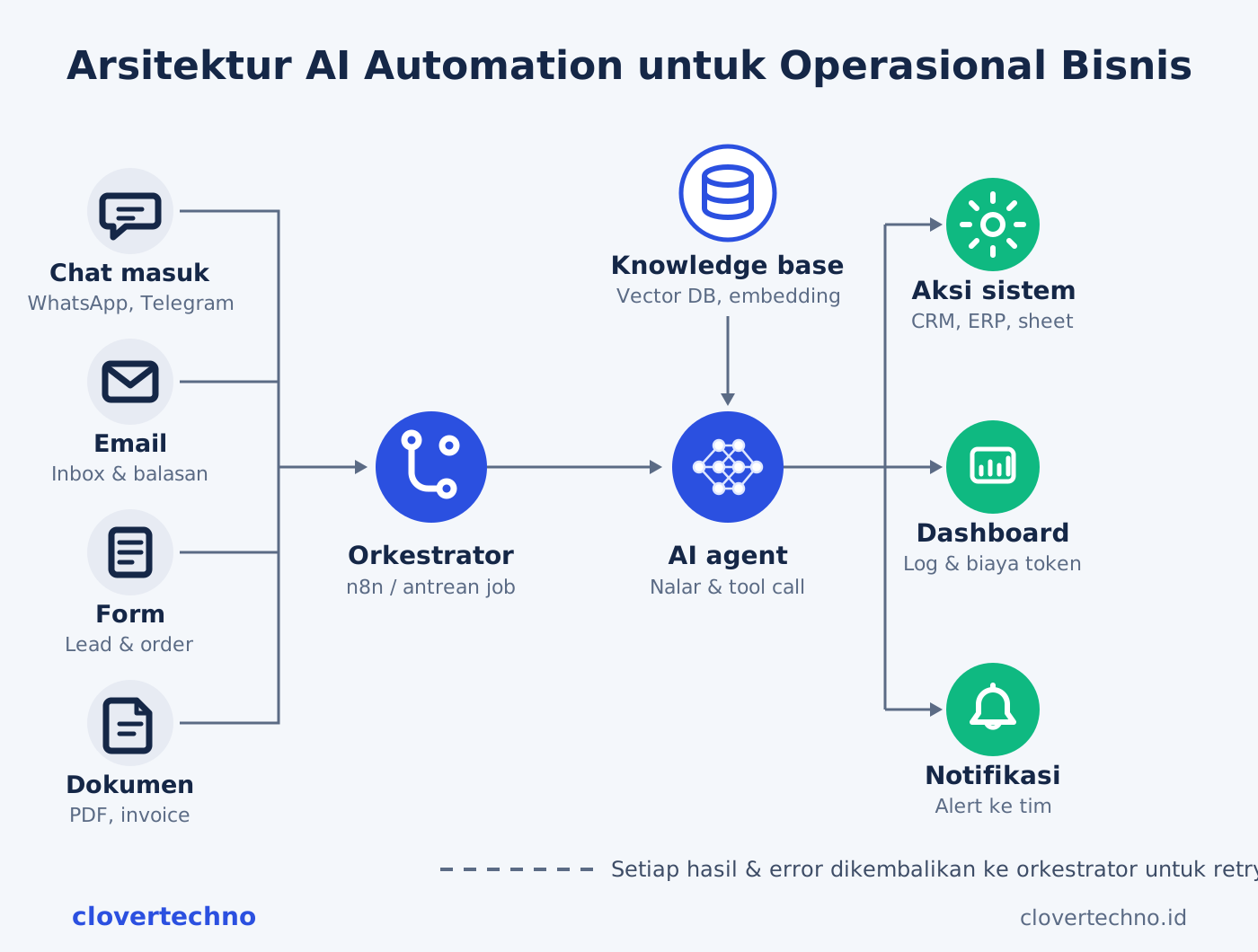
Karena proses transkripsi dan peringkasan dapat dijalankan melalui command line, alur tersebut juga dapat dikembangkan menjadi otomatisasi. Misalnya, rekaman yang masuk ke sebuah folder langsung diproses Whisper, hasil transkripsi diteruskan ke LLM, lalu notulen dikirimkan ke email atau aplikasi komunikasi tim.
Pola serupa juga dapat diterapkan menggunakan n8n dan Ollama.
Jenis Rekaman yang Sulit Ditangani Whisper
Meskipun model speech-to-text sudah semakin baik, kualitas rekaman tetap menjadi batas utama. Rekaman dari ponsel yang diletakkan di tengah ruangan besar, suara yang bergema, percakapan beberapa orang secara bersamaan, hingga suara musik di latar belakang dapat membuat hasil transkripsi menurun.
Whisper juga tidak secara otomatis memberikan label pembicara seperti "Andi" atau "Budi". Hasil dasarnya berupa satu aliran transkrip. Jika identitas setiap pembicara diperlukan, pengguna membutuhkan teknologi tambahan yang disebut speaker diarization.
Karena itu, cara paling sederhana untuk meningkatkan hasil bukan selalu menggunakan model yang lebih besar. Rekam rapat langsung dari aplikasi meeting, gunakan mikrofon yang dekat dengan pembicara, dan sebisa mungkin hindari beberapa orang berbicara secara bersamaan.
Dengan kualitas audio yang baik, proses koreksi transkrip dapat dikurangi secara signifikan.
Dari Transkrip Rapat ke Otomatisasi Bisnis
Transkripsi rapat hanyalah salah satu contoh penggunaan AI untuk mengurangi pekerjaan administratif. Polanya cukup sederhana: pekerjaan yang bersifat berulang dan membutuhkan banyak proses penyalinan dapat diproses terlebih dahulu oleh mesin, sementara manusia tetap menangani pekerjaan yang membutuhkan konteks dan pengambilan keputusan.
Selain notulen rapat, pola serupa dapat diterapkan pada sejumlah pekerjaan operasional lainnya. Simak lima pekerjaan yang layak diserahkan ke AI lebih dulu atau pelajari penerapannya melalui AI automation untuk bisnis.