OpenCode Kini Bisa Dipakai Tanpa Terminal, Begini Cara Memasangnya
 Clovertechno
29 Oktober 2026
8 menit baca
Clovertechno
29 Oktober 2026
8 menit baca
OpenCode, AI coding agent open source yang populer di kalangan developer, kini bisa dipakai oleh siapa saja tanpa harus membuka terminal. Versi OpenCode Desktop tersedia untuk Windows, macOS, dan Linux, lengkap dengan tampilan grafis yang bisa dioperasikan memakai mouse dan keyboard layaknya aplikasi biasa.
Lewat aplikasi ini, pengguna cukup mengetik permintaan dalam bahasa sehari-hari, misalnya "buatkan halaman landing page untuk toko kue", lalu AI akan menyusun file-file yang dibutuhkan secara mandiri. OpenCode juga fleksibel soal model AI: bisa disambungkan ke berbagai penyedia, mulai dari layanan berbayar hingga model gratis yang berjalan di laptop sendiri. Panduan ini ditujukan bagi pemula yang belum pernah menulis kode, mulai dari mengunduh installer hingga menghasilkan website pertama.
| Sistem Operasi | File Installer | Cara Pasang |
|---|---|---|
| Windows | .exe | Klik dua kali, ikuti wizard instalasi |
| macOS (Apple Silicon M1–M4) | .dmg versi arm64/aarch64 | Buka file, seret ke folder Applications |
| macOS (Intel) | .dmg versi x64 | Buka file, seret ke folder Applications |
| Linux (Ubuntu/Debian) | .deb | Buka dengan Software Center |
| Linux (Fedora/RHEL) | .rpm | Buka dengan pengelola paket |
| Linux (distro lain) | .AppImage | Beri izin eksekusi, lalu jalankan |
Apa Itu OpenCode
OpenCode adalah AI coding agent open source, yaitu asisten berbasis AI yang tidak hanya menjawab pertanyaan, tetapi juga bisa membuat, membaca, dan mengubah file di komputer pengguna. Ketika diberi tugas, OpenCode akan menyusun langkah kerja, menulis kode, lalu menyimpannya ke folder proyek.
OpenCode awalnya dikenal sebagai aplikasi terminal. Kini tersedia pula dalam bentuk aplikasi desktop dan ekstensi editor. Versi desktop mengelola proyek dan sesi dalam bentuk tab, serta menyediakan pengaturan penyedia model lewat menu Settings, sehingga pengguna tidak perlu menghafal perintah apa pun.
Karena bersifat open source, kode sumber OpenCode bisa diperiksa siapa saja. Aplikasinya sendiri gratis diunduh. Biaya hanya muncul jika pengguna memilih model AI berbayar, dan itu pun bisa dihindari dengan memakai model gratis atau model lokal.
OpenCode Dibandingkan Claude Code dan Cursor
OpenCode sering dibandingkan dengan coding agent lain seperti Claude Code dari Anthropic atau editor AI seperti Cursor. Perbedaan utamanya terletak pada fleksibilitas model. Claude Code dirancang khusus untuk model Claude, sedangkan OpenCode bisa dihubungkan ke banyak penyedia sekaligus, termasuk model lokal melalui Ollama.
Bagi pemula non-programmer, keunggulan OpenCode Desktop adalah kombinasi antara tampilan grafis yang sederhana, aplikasi gratis, dan pilihan model yang luas. Pengguna bisa mulai dengan model gratis, lalu beralih ke model yang lebih canggih ketika kebutuhan bertambah.
Apa Saja yang Bisa Dibuat Tanpa Coding
Dengan instruksi yang jelas, OpenCode bisa membantu membuat berbagai hal, antara lain:
- Website satu halaman seperti landing page usaha, profil pribadi, atau undangan digital.
- Kalkulator sederhana, misalnya kalkulator harga jual, ongkos kirim, atau cicilan.
- Formulir pendaftaran atau survei sederhana.
- Skrip otomasi untuk merapikan nama file, menggabungkan data, atau mengolah tabel.
- Penjelasan isi proyek yang sudah ada, berguna bagi pemilik usaha yang ingin memahami website buatan vendor.
Persiapan Sebelum Instalasi
Siapkan beberapa hal berikut sebelum memulai:
- Komputer dengan Windows 10/11, macOS versi modern, atau Linux desktop.
- Koneksi internet untuk mengunduh aplikasi dan memakai model AI berbasis cloud.
- Ruang penyimpanan kosong secukupnya, terutama bila ingin memakai model lokal.
- Opsional: akun penyedia AI seperti Anthropic, OpenAI, Google, atau OpenRouter, bila ingin memakai model berbayar.
Pengguna Mac perlu mengetahui jenis chip yang dipakai. Klik menu Apple > About This Mac. Jika tertulis M1, M2, M3, atau M4, pilih installer Apple Silicon. Jika tertulis Intel, pilih installer Intel. Mac keluaran 2021 ke atas umumnya memakai Apple Silicon.
Langkah 1: Unduh Installer Resmi
Buka situs resmi opencode.ai/download, lalu pilih installer sesuai sistem operasi seperti pada tabel di atas. Installer juga tersedia di halaman rilis GitHub resmi OpenCode.
Pastikan selalu mengunduh dari sumber resmi. Ada sejumlah proyek pihak ketiga yang memakai nama serupa, sehingga mengunduh dari tautan sembarangan berisiko mendapatkan aplikasi yang bukan buatan tim OpenCode.
Langkah 2: Pasang Seperti Aplikasi Biasa
Windows: klik dua kali file .exe, lalu ikuti wizard instalasi hingga selesai. Jika Windows SmartScreen menampilkan peringatan, klik More info lalu Run anyway, setelah memastikan file berasal dari situs resmi.
macOS: buka file .dmg, lalu seret ikon OpenCode ke folder Applications. Jika muncul peringatan keamanan saat pertama dibuka, masuk ke System Settings > Privacy & Security, lalu izinkan aplikasi berjalan.
Linux: untuk Ubuntu dan Debian, klik dua kali file .deb agar terbuka di Software Center, lalu klik Install. Untuk AppImage, klik kanan file, buka Properties > Permissions, centang izin eksekusi, lalu jalankan.
Pengguna Windows yang ingin pengalaman lebih stabil juga bisa mempertimbangkan memasang WSL (Windows Subsystem for Linux), karena OpenCode umumnya bekerja paling optimal di lingkungan berbasis Linux. Namun langkah ini opsional untuk pemula.
Langkah 3: Kenali Tampilan Aplikasi
Saat pertama dibuka, OpenCode Desktop menampilkan beberapa bagian utama:
- Daftar proyek, berisi folder-folder yang pernah dibuka.
- Tab sesi, setiap sesi adalah satu percakapan kerja dengan AI.
- Kolom chat, tempat mengetik instruksi.
- Pemilih model, untuk mengganti model AI yang dipakai.
- Pemilih agent, untuk berpindah antara mode Build dan Plan.
Langkah 4: Hubungkan Model AI
Masuk ke menu Settings untuk memilih penyedia model. Ada tiga jalur utama yang bisa dipilih:
- Model gratis bawaan. OpenCode menyediakan sejumlah model yang bisa dicoba tanpa biaya. Daftarnya berubah dari waktu ke waktu, jadi cek langsung di pemilih model. Jalur ini paling cocok untuk mencoba-coba.
- Akun penyedia AI. Masukkan API key dari layanan seperti Anthropic, OpenAI, Google, atau OpenRouter. Model berbayar biasanya menghasilkan kode yang lebih rapi untuk proyek yang lebih besar.
- Model lokal lewat Ollama. Jika Ollama sudah terpasang di komputer, OpenCode bisa disambungkan ke model yang berjalan di laptop. Jalur ini gratis dan bisa offline, tetapi hasilnya bergantung pada kemampuan model dan spesifikasi laptop.
Setelah API key dimasukkan, pilih model dari daftar. Jika model baru belum muncul, tutup aplikasi sepenuhnya lalu buka kembali, karena daftar penyedia dimuat saat aplikasi dijalankan. Kredensial yang dimasukkan lewat versi desktop juga otomatis terbaca oleh versi terminal, dan sebaliknya.
Langkah 5: Buka Folder Proyek
Buat folder kosong di komputer, misalnya Dokumen/website-pertama. Di OpenCode, pilih opsi untuk membuka proyek, lalu arahkan ke folder tersebut. Semua file yang dibuat AI akan tersimpan di folder ini.
Biasakan satu folder untuk satu proyek. Dengan begitu, AI hanya bekerja di area yang ditentukan dan tidak mengubah file lain di komputer.
Langkah 6: Beri Perintah Pertama
OpenCode memiliki dua mode utama yang bisa diganti dengan tombol Tab atau lewat pemilih agent:
- Plan: AI menganalisis dan menyusun rencana tanpa mengubah file. Cocok untuk memahami apa yang akan dikerjakan.
- Build: AI langsung mengerjakan perubahan, membuat, dan menyunting file.
Pemula disarankan memulai dari mode Plan. Ketik instruksi, baca rencana yang disusun, lalu pindah ke mode Build bila rencananya sudah sesuai.
Studi Kasus: Membuat Landing Page Toko Kue
Berikut contoh percakapan bertahap untuk membuat website sederhana tanpa menulis kode sendiri:
- Di mode Plan, ketik: "Saya ingin website satu halaman untuk toko kue rumahan bernama Dapur Bunda. Isinya: judul besar, foto produk, daftar menu dengan harga, testimoni, dan tombol pesan via WhatsApp ke nomor 08xxxxxxxxxx. Gunakan HTML dan CSS sederhana tanpa framework."
- Baca rencana yang disusun AI. Jika ada yang kurang, minta tambahan, misalnya "Tambahkan bagian jam buka dan alamat."
- Pindah ke mode Build, lalu ketik: "Kerjakan rencana tersebut."
- Setelah selesai, buka folder proyek dan klik dua kali file
index.htmluntuk melihat hasilnya di browser. - Lakukan revisi dengan bahasa biasa: "Ganti warna utama menjadi cokelat muda", "Perbesar tombol WhatsApp", atau "Buat tampilannya rapi di HP."
Untuk foto produk, simpan gambar di folder proyek terlebih dahulu, lalu minta AI memakainya: "Gunakan foto kue-coklat.jpg di bagian menu."
Cara Menulis Instruksi yang Efektif
- Jelaskan tujuan: untuk siapa website atau alat ini dibuat.
- Sebutkan isi secara rinci: bagian apa saja yang harus ada.
- Tentukan gaya: warna, kesan (elegan, ceria, minimalis), dan tampilan di HP.
- Revisi bertahap: minta satu atau dua perubahan sekaligus, jangan sepuluh.
- Minta penjelasan: "Jelaskan dengan bahasa sederhana apa yang barusan kamu ubah."
Menayangkan Hasil ke Internet
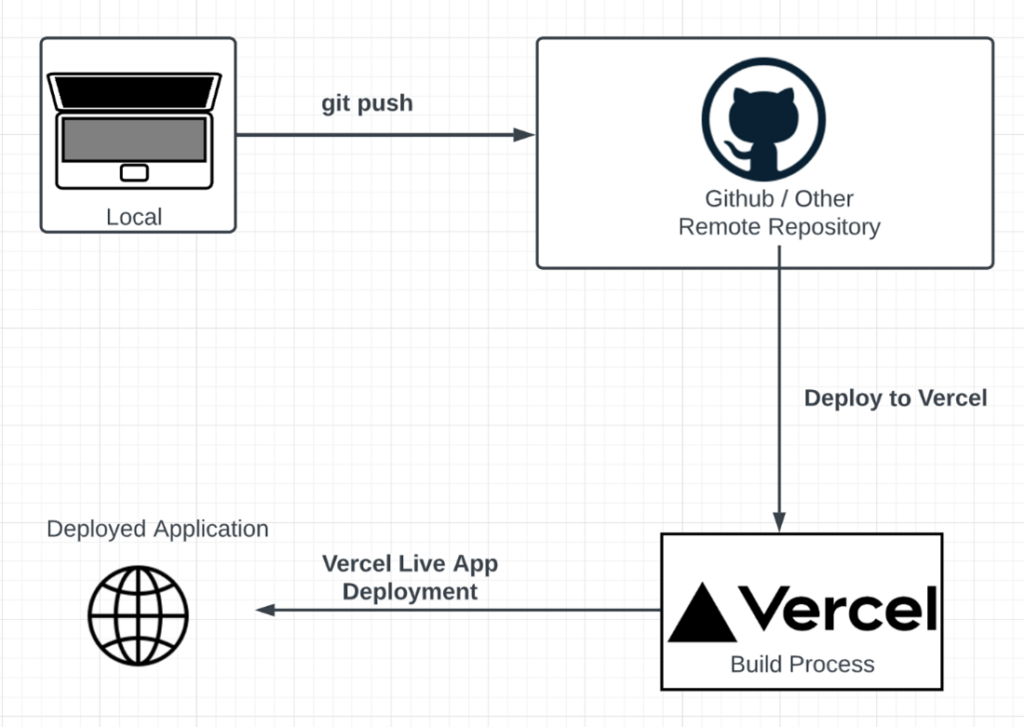
Website yang dibuat OpenCode berupa file HTML dan CSS biasa, sehingga bisa ditayangkan di layanan hosting gratis seperti Vercel, Netlify, Cloudflare Pages, atau GitHub Pages. Pengguna juga bisa meminta OpenCode membantu langkah-langkahnya, misalnya: "Jelaskan cara mengunggah website ini ke Vercel untuk pemula."
Masalah Umum dan Solusinya
Aplikasi tidak mau terbuka di Mac. Izinkan aplikasi lewat System Settings > Privacy & Security. Pastikan juga installer sesuai jenis chip.
Model tidak muncul setelah memasukkan API key. Tutup aplikasi sepenuhnya, lalu buka kembali.
AI berhenti di tengah jalan atau hasilnya tidak lengkap. Minta AI melanjutkan dengan instruksi "Lanjutkan pekerjaan yang tadi", atau pecah tugas menjadi bagian yang lebih kecil.
Hasil model lokal kurang bagus. Model lokal berukuran kecil memang terbatas untuk tugas coding. Coba model gratis bawaan atau model berbayar untuk proyek yang lebih kompleks.
File tidak muncul di folder. Pastikan sedang berada di mode Build, bukan Plan, dan folder proyek yang dibuka sudah benar.
Tips Keamanan untuk Pemula
- Unduh OpenCode hanya dari situs atau GitHub resmi.
- Jangan membagikan API key ke orang lain atau menuliskannya di dalam file website.
- Simpan salinan folder sebelum meminta perubahan besar.
- Jangan membuka folder berisi dokumen penting sebagai folder proyek.
- Tinjau hasil sebelum dipublikasikan, terutama nomor telepon dan informasi kontak.
Pertanyaan yang Sering Diajukan
Apakah OpenCode gratis? Aplikasinya gratis dan open source. Biaya hanya muncul jika memakai model AI berbayar.
Apakah perlu bisa coding? Tidak. Instruksi cukup ditulis dalam bahasa sehari-hari, termasuk bahasa Indonesia. Namun pemahaman dasar tentang file dan folder akan sangat membantu.
Apakah bisa dipakai offline? Bisa, jika disambungkan ke model lokal melalui Ollama.
Apa bedanya versi desktop dan terminal? Fiturnya pada dasarnya sama. Versi desktop menawarkan tampilan grafis dan pengaturan lewat menu, sedangkan versi terminal dioperasikan dengan perintah teks.
Kesimpulan
Dengan hadirnya versi desktop, OpenCode tidak lagi eksklusif untuk programmer. Alurnya sederhana: unduh installer resmi, pasang seperti aplikasi biasa, hubungkan model AI, buka folder proyek, lalu mulai memberi perintah dalam bahasa sehari-hari.
Bagi pelaku usaha kecil, pelajar, maupun siapa saja yang ingin mewujudkan ide tanpa belajar coding dari nol, OpenCode bisa menjadi pintu masuk yang praktis. Mulailah dari proyek kecil seperti landing page, pelajari cara memberi instruksi yang efektif, lalu kembangkan ke proyek yang lebih besar seiring bertambahnya pengalaman.