Cara Menghubungkan n8n dengan Google Sheets
 Clovertechno
24 Agustus 2026
3 menit baca
Clovertechno
24 Agustus 2026
3 menit baca
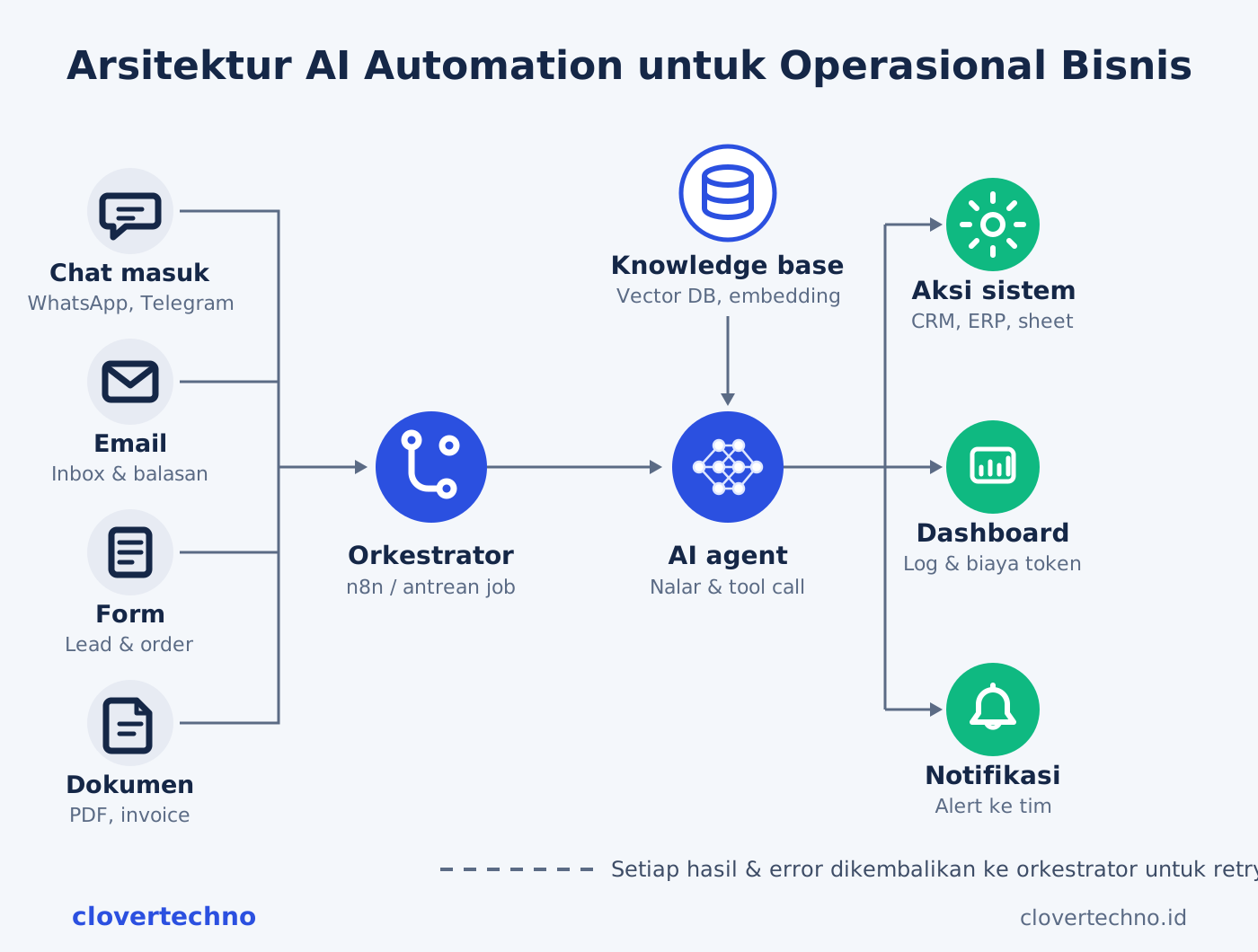
Hampir setiap UKM yang kami temui menyimpan jantung operasionalnya di Google Sheets: daftar pesanan, stok, lead, jadwal kirim. Maka langkah otomasi yang paling terasa dampaknya hampir selalu sama — menyambungkan spreadsheet itu ke n8n, supaya data yang tadinya disalin tangan mulai berpindah sendiri. Sekali koneksi ini jalan, satu pola yang sama melayani puluhan kasus: form masuk ke sheet, sheet memicu notifikasi, laporan tersusun dari isi sheet.
Kenapa Google Sheets jadi titik awal otomasi
Karena datanya sudah di sana, dan semua orang di tim sudah bisa membacanya. Otomasi yang menulis ke sistem yang dikenali tim jauh lebih cepat diadopsi daripada otomasi yang memaksa semua orang belajar aplikasi baru. Sheets berperan sebagai "database sementara" yang jujur: terlihat, bisa dikoreksi tangan, dan gampang diekspor saat kelak pindah ke sistem sungguhan.
Langkah 1: Buat credential Google di n8n
n8n perlu izin resmi untuk membaca dan menulis sheet Anda. Jalur yang paling mulus adalah OAuth:
- Buka console.cloud.google.com, buat project baru (nama bebas, misalnya "n8n-otomasi").
- Di APIs & Services, aktifkan Google Sheets API dan Google Drive API.
- Buka OAuth consent screen, isi data minimum, tambahkan akun Google Anda sebagai test user.
- Buat OAuth client ID tipe Web application. Salin redirect URI yang ditampilkan n8n di layar pembuatan credential, tempelkan ke kolom Authorized redirect URIs.
- Kembali ke n8n: buat credential Google Sheets OAuth2 API, isi Client ID dan Client Secret, klik Sign in with Google, dan setujui.
Prosesnya terasa birokratis, tapi hanya dilakukan sekali. Semua workflow berikutnya tinggal memakai credential yang sama.
Langkah 2: Baca data dari sheet
Buat workflow baru, pasang node Google Sheets dengan operasi Get Row(s). Pilih spreadsheet dan sheet-nya dari daftar. Jalankan sekali dan perhatikan hasilnya: setiap baris menjadi satu item, dengan nama kolom diambil dari baris pertama sheet.
Dari sini berlaku satu aturan yang menyelamatkan banyak frustrasi: baris pertama sheet adalah kontrak. Beri nama kolom yang rapi tanpa spasi ganda, dan jangan ada yang mengubah-ubah judul kolom tanpa kabar — workflow yang mencari kolom Nama akan diam saja kalau kolomnya berganti jadi Nama Pelanggan.
Langkah 3: Tulis dan update baris otomatis
Untuk menambah baris, pakai operasi Append Row: petakan field dari node sebelumnya ke kolom sheet. Untuk mengubah baris yang sudah ada, pakai Update Row dengan satu kolom kunci — nomor order, email, atau ID lain yang unik.
Di sinilah orang paling sering terpeleset: melakukan update berdasarkan nomor baris. Nomor baris berubah setiap ada yang menyisipkan atau menghapus baris secara manual. Selalu cocokkan lewat kolom kunci yang isinya unik, bukan lewat posisi.
Contoh alur: form masuk, sheet terisi, notifikasi keluar
Gabungkan tiga kemampuan tadi jadi satu alur yang umum dipakai:
- Trigger: node Google Sheets Trigger memantau baris baru (isian Google Form mendarat sebagai baris baru di sheet-nya).
- Proses: node IF menyaring — misalnya hanya isian dengan kolom kota tertentu yang perlu ditindak cepat.
- Aksi: kirim ringkasan isian ke email atau grup chat tim, lalu tandai baris itu dengan Update Row di kolom status: "sudah dinotifikasi".
Kolom status di langkah terakhir itu bukan pemanis. Ia yang membuat alur aman diulang: kalau workflow jalan dua kali, baris yang sudah bertanda dilewati, dan tidak ada pelanggan yang dihubungi dua kali.
Batas Google Sheets sebagai database
Kejujuran soal batas menyelamatkan Anda dari migrasi darurat. Sheets mulai kewalahan saat: baris menembus puluhan ribu dan setiap pembacaan jadi lambat; beberapa proses menulis bersamaan dan saling menimpa; atau data Anda butuh relasi antar tabel yang mulai dipaksakan lewat VLOOKUP berlapis. Google juga membatasi kuota API per menit — otomasi yang memanggil sheet terlalu agresif akan mulai ditolak.
Kalau gejala itu sudah terasa, jalur lanjutannya adalah database sungguhan seperti PostgreSQL — dan n8n bisa bicara langsung dengannya, jadi investasi workflow Anda tidak hangus. Sampai titik itu tiba, Sheets adalah teman terbaik otomasi kecil: gratis, terlihat, dan dipahami semua orang.
Lanjutkan membangun: tutorial workflow pertama di n8n kalau Anda baru mulai, atau serahkan perancangan alurnya ke tim AI automation Clovertechno.