Cara Menghubungkan n8n dengan HubSpot CRM
 Clovertechno
31 Agustus 2026
3 menit baca
Clovertechno
31 Agustus 2026
3 menit baca
CRM yang rapi tapi tidak ditindaklanjuti hanyalah arsip yang mahal. Pola gagalnya hampir selalu sama: lead masuk ke HubSpot dari form website, lalu duduk manis di sana sampai ada yang sempat membukanya — dan "sempat" itu datang dua hari kemudian, saat calon pelanggan sudah menandatangani dengan kompetitor. n8n menutup celah itu: setiap kontak baru di HubSpot bisa langsung memicu notifikasi, pencatatan, dan tugas follow-up dalam hitungan detik.
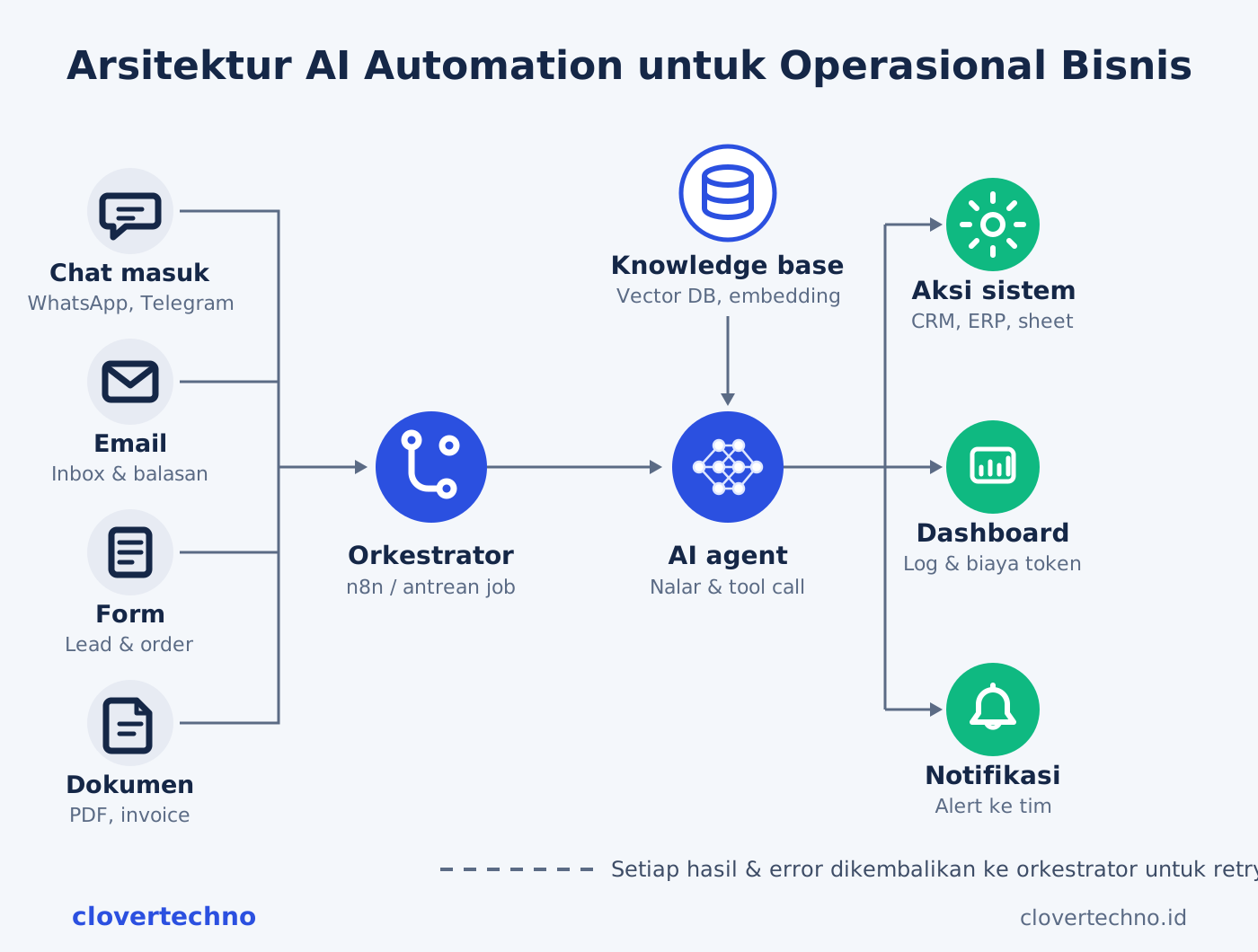
Apa yang bisa diotomasi antara HubSpot dan sistem lain
Empat pola yang paling sering kami pasang untuk klien:
- Kontak baru → notifikasi tim di Telegram/WhatsApp, supaya kecepatan respons tidak bergantung pada siapa yang kebetulan membuka CRM.
- Kontak baru → baris di Google Sheets, untuk laporan yang dibaca orang di luar tim sales.
- Form lain → kontak HubSpot: pendaftar webinar, pengisi survei, pembeli marketplace — semua bermuara ke satu CRM.
- Perubahan deal stage → tindakan: deal menang memicu pembuatan invoice atau pesan terima kasih.
Tutorial ini membangun pola pertama, karena dampaknya paling cepat terasa.
Langkah 1: Buat Private App di HubSpot
HubSpot mengizinkan akses API lewat "Private App" — aplikasi internal dengan token sendiri:
- Di HubSpot, buka Settings → Integrations → Private Apps, klik Create a private app.
- Beri nama jelas, misalnya "n8n otomasi".
- Di tab Scopes, beri izin secukupnya saja — untuk membaca kontak:
crm.objects.contacts.read. Tambah izin tulis hanya kalau memang akan menulis. - Simpan, lalu salin access token yang muncul. Token ini setara password: simpan di password manager, jangan di catatan chat.
Prinsip izin secukupnya itu bukan formalitas. Token dengan scope sempit yang bocor merusak sedikit; token serba-bisa yang bocor menyerahkan seluruh CRM Anda.
Langkah 2: Pasang credential HubSpot di n8n
Di n8n, buka Credentials → Add credential → HubSpot App Token, tempelkan token tadi, simpan, dan jalankan tes koneksinya. Satu credential ini bisa dipakai semua workflow HubSpot Anda ke depannya.
Langkah 3: Trigger saat kontak baru masuk
Cara paling sederhana dan andal: polling berkala. Buat workflow dengan Schedule Trigger tiap 5 menit, lalu node HubSpot → Contact → Get All dengan filter kontak yang dibuat setelah waktu tertentu. Simpan penanda waktu pemeriksaan terakhir (node Set atau workflow static data) supaya kontak yang sama tidak diproses dua kali.
Alternatifnya, HubSpot juga bisa mengirim webhook lewat fitur workflow otomasinya sendiri ke Webhook node n8n — reaksinya lebih cepat, tapi menyiapkannya butuh langkah lebih dan fiturnya bergantung paket HubSpot Anda. Mulai dari polling; naikkan ke webhook kalau selisih lima menit itu terasa.
Langkah 4: Kirim notifikasi dan catat ke spreadsheet
Setelah trigger menghasilkan data kontak, rangkai dua cabang:
- Notifikasi: susun pesan ringkas — nama, email, sumber form, dan tautan langsung ke profil kontak di HubSpot — lalu kirim ke grup chat tim sales. Tautan langsung itu detail kecil yang menentukan: notifikasi yang bisa diklik akan ditindak, notifikasi yang harus dicari dulu akan ditunda.
- Pencatatan: append baris ke Google Sheets berisi kontak dan waktu masuknya, seperti pada tutorial integrasi Google Sheets. Sheet ini jadi bahan laporan mingguan tanpa ada yang menyalin apa pun.
Uji ujung-ke-ujung dengan cara paling jujur: isi sendiri form website Anda dengan data percobaan, lalu ukur berapa detik sampai notifikasi tiba.
Batas API HubSpot yang perlu diketahui
HubSpot membatasi jumlah panggilan API per interval waktu, dan batasnya berbeda per paket langganan. Polling tiap 5 menit untuk satu workflow jauh dari batas itu; yang membuat orang menabrak batas biasanya polling agresif tiap beberapa detik atau sinkronisasi massal ribuan kontak sekaligus. Kalau kebutuhan Anda masuk kategori kedua — migrasi data besar atau sinkronisasi dua arah dengan sistem lain — desainnya perlu antrean dan pembatasan laju, dan di titik itu layak didiskusikan sebagai proyek integrasi, bukan ditempel dari tutorial.
Perlu dicatat juga jalur sebaliknya: kalau tim Anda belum punya CRM dan baru mau mulai, jangan mulai dari integrasinya — mulai dari disiplin mencatat. Otomasi memperkuat proses yang sudah jalan; ia tidak menghidupkan proses yang belum ada.
Untuk melihat automation ini dalam konteks lebih besar — dari lead masuk sampai laporan — jelajahi layanan AI automation Clovertechno.